Карточка заказа
Карточка открывается по клику на заказ на доске. В ней вся информация о заказе и все действия оператора: подтвердить оплату, принять, отправить на кухню, выбрать курьера, отменить. Эта страница проходит карточку сверху вниз и объясняет каждую кнопку.
Шапка и шаги
В шапке — номер заказа, рядом (если заказ уже на кухне) синяя метка с номером в iiko вида #245, ниже ресторан и город. Под шапкой — цепочка шагов Новый → В работе → Готовится → На выдаче → Доставка (для самовывоза последний шаг — Выдан); текущий шаг подсвечен, под цепочкой подпись «Следующий этап: …».
Блок заказа и таймер
Цветной блок (синий для доставки, фиолетовый для самовывоза) показывает Дата заказа, Время, Тип получения. У предзаказа под временем стоит метка Ко времени 12:00–12:30 и подсказка, когда заказ уйдёт на кухню — см. Заказы ко времени.
Пока заказ в статусе Новый или В работе, в блоке идёт обратный отсчёт Время на принятие заказа: / Время на отправку на кухню: — 10 минут с момента оформления. Цвет меняется с зелёного на оранжевый и красный; после нуля подпись меняется на Просрочено на: и появляется метка Просрочен.
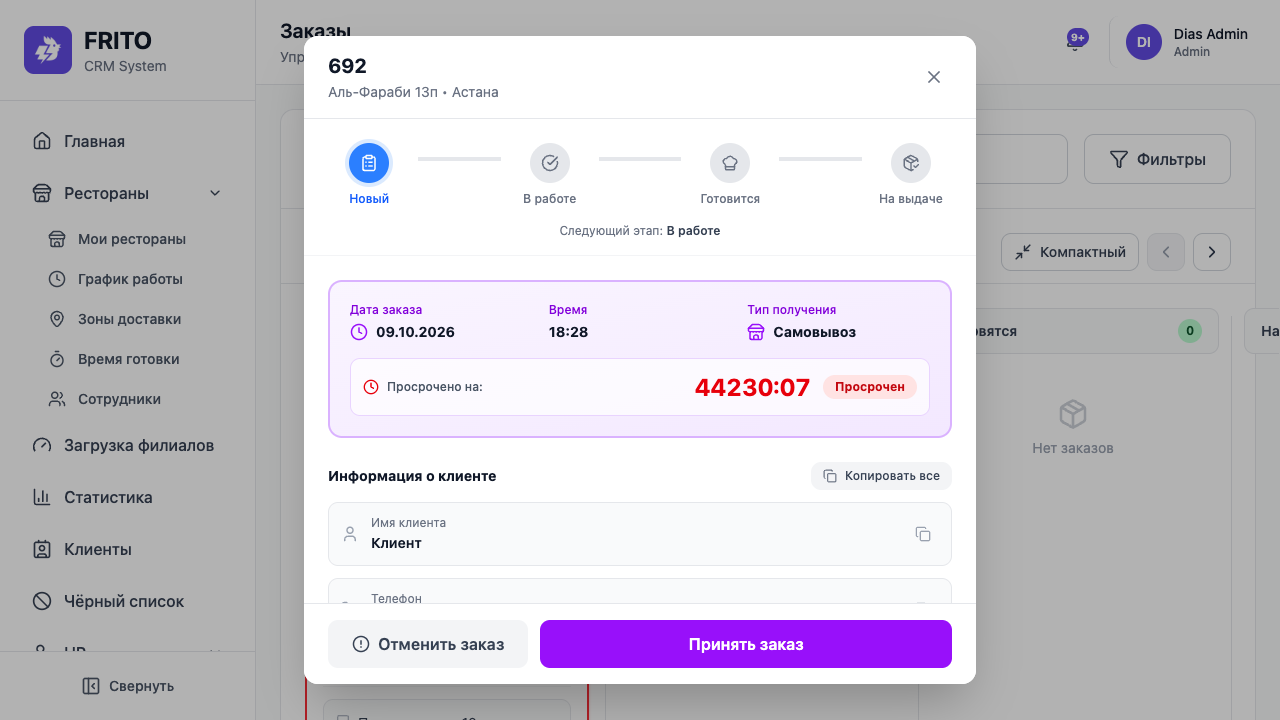
Карточка заказа 692: цепочка шагов с подписью «Следующий этап: В работе», блок с датой, временем и типом получения, метка «Просрочен», блок «Информация о клиенте» и кнопки «Отменить заказ» / «Принять заказ» внизу.
Информация о клиенте
| Поле | Что показывает |
|---|---|
| ID заказа в iiko | Появляется, когда заказ уже на кухне. Полезен при разборе с рестораном |
| Имя клиента, Телефон | Данные, которые клиент указал при заказе |
| Ответственный оператор | Кто принял заказ; до принятия — «Не назначен» |
| Адрес доставки / Адрес ресторана | Для доставки адрес собирается вместе с квартирой, подъездом, этажом и домофоном |
| Открыть в 2ГИС / Копировать ссылку | Точка доставки на карте по координатам клиента — удобно переслать курьеру |
| Оставить заказ у двери | Да / Нет — пожелание клиента |
| Комментарий клиента | Янтарный блок с текстом клиента |
Рядом с каждым полем есть иконка копирования, а кнопка Копировать все собирает имя, телефон, адрес и номера iiko в один текст — его удобно вставить в чат курьеру. После копирования кнопка на две секунды меняется на Скопировано.
Оплата
Блок Оплата показывает Метод оплаты: и Статус:.
| Метод в карточке | Что это | Что делает оператор |
|---|---|---|
| Kaspi (автоматический) | Клиент оплатил по Kaspi QR на сайте. Подпись: «Автоматическое подтверждение оплаты» | Ничего: статус Оплачено приходит сам, обычно за секунды |
| Kaspi PAY | Клиенту выставляется счёт на номер телефона. Подпись: «Требуется ручное подтверждение оплаты оператором после проверки в терминале» | Проверить поступление в терминале Kaspi и нажать Подтвердить оплату |
| Онлайн оплата | Оплата картой онлайн | Ничего: статус приходит от платёжной системы |
| Картой | Эквайринг — «автоматическое подтверждение оплаты» | Ничего |
| Наличными | Клиент платит курьеру или на кассе | Ничего: заказ можно отправлять на кухню без подтверждения |
Статус оплаты показывается как Оплачено (зелёный) или Ожидает оплаты (оранжевый). На доске те же состояния подписаны Оплачено / Не оплачено.
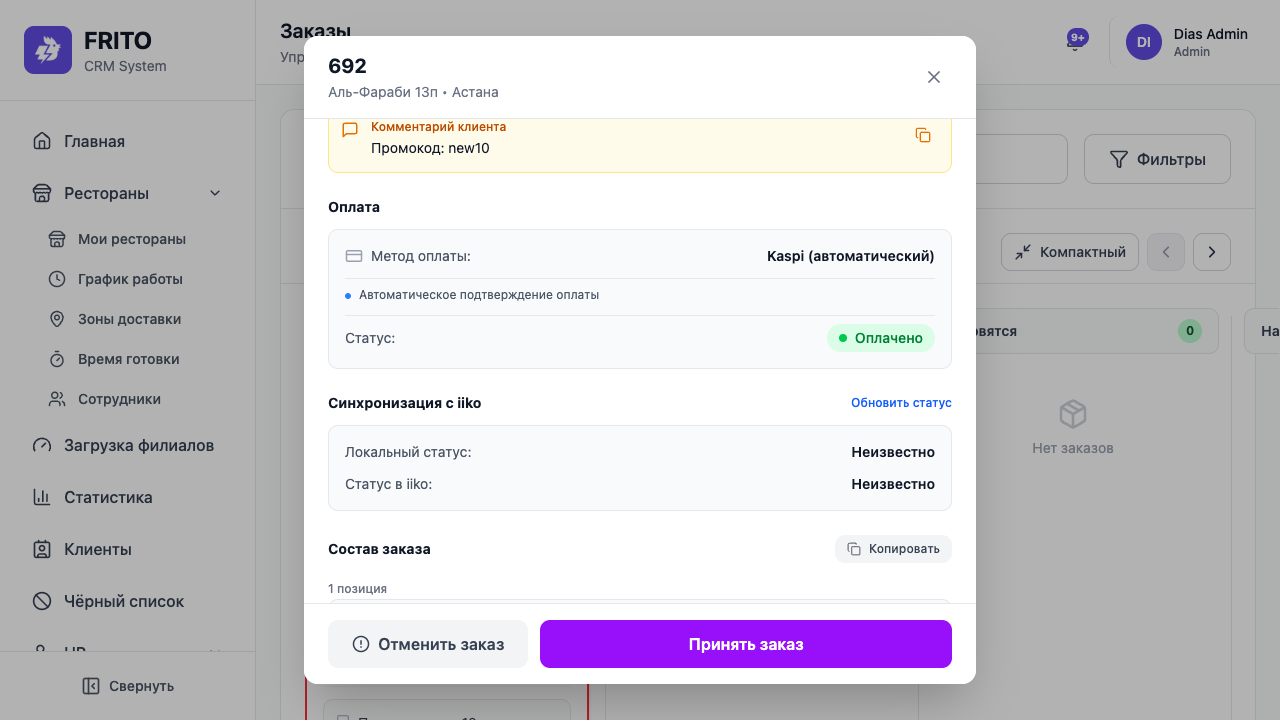
Блок «Оплата» с методом «Kaspi (автоматический)» и статусом «Оплачено», ниже — блок «Синхронизация с iiko» с кнопкой «Обновить статус» и начало состава заказа.
Подтверждение оплаты Kaspi PAY
- В блоке Оплата найдите Номер для выставления счета Kaspi: — это телефон, на который клиент получил счёт. Иконка рядом копирует номер.
- Убедитесь в терминале Kaspi, что платёж на эту сумму прошёл.
- Нажмите Подтвердить оплату. Откроется окно Подтверждение оплаты с предупреждением «После подтверждения оплаты заказ можно будет отправить на кухню».
- Нажмите Подтвердить оплату ещё раз (или Назад, чтобы передумать).
Кнопка доступна только пока заказ в статусе Новый или В работе. Для Kaspi PAY подтверждение нужно сделать до нажатия Принять заказ — иначе кнопка принятия будет серой с подсказкой «Сначала подтвердите оплату Kaspi PAY, затем заказ можно принять в работу».
Warning
Подтверждение оплаты — ваша личная ответственность: действие записывается в историю событий на ваше имя. Не подтверждайте по звонку клиента «я оплатил», только по факту в терминале.
Действия внизу карточки
Набор кнопок зависит от статуса. Почти каждое действие открывает короткое окно подтверждения с кнопками Назад и подтверждающей кнопкой; после подтверждения карточка показывает зелёный экран («Заказ успешно принят», «Заказ успешно отправлен на кухню», «Заказ передан курьеру» и т. п.) и через две секунды закрывается.
| Статус | Кнопки | Что происходит |
|---|---|---|
| Новый | Отменить заказ, Принять заказ | Окно Принятие заказа → заказ переходит в В работе, вы становитесь ответственным оператором |
| В работе | Отменить заказ, Отправить на кухню | Окно Отправка заказа на кухню → заказ создаётся в iiko и переходит в Готовятся |
| Готовится | Отменить, Заказ готов | Для доставки сначала откроется выбор службы доставки, затем окно Заказ готов |
| На выдаче, доставка | Отменить, Отдать курьеру | Окно Передача заказа курьеру → кнопка Передать курьеру → статус Доставка |
| На выдаче, самовывоз | Отменить, Заказ выдан | Окно Заказ выдан → заказ завершается |
| Доставка | Отменить, Заказ доставлен (для самовывоза Завершить заказ) | Окно Подтверждение доставки показывает клиента, телефон, сумму и адрес → Подтвердить доставку |
Подписи под кнопками подсказывают ограничения:
- «Для онлайн- и Kaspi-оплаты сначала подтвердите оплату, затем отправляйте заказ на кухню» — кнопка Отправить на кухню серая, пока нет Оплачено. Для наличных это ограничение не действует.
- «Дальнейшие кухонные статусы для этого заказа приходят только из iiko» — заказ уже на кухне, кнопка Отправить на кухню скрыта.
- «После передачи курьеру локально переведем заказ в "Доставка", а в iiko сразу закроем…» и «В iiko заказ уже закрыт. Здесь завершаем только локальную доставку» — пояснения, как действие отразится в iiko. Делать ничего дополнительно не нужно.
Служба доставки и курьер
Для заказа с доставкой выбор службы предлагается при нажатии Заказ готов, а в статусе На выдаче появляется отдельный блок Служба доставки с кнопкой Изменить (или Выбрать тип доставки, если ещё не выбрано).
- В окне Выберите тип доставки отметьте Яндекс, Indriver или Свои курьеры.
- Для Свои курьеры выберите имя в списке Выберите курьера: — без курьера кнопка дальше не активна.
- Нажмите Далее (из статуса Готовится) или Сохранить (из статуса На выдаче).
Выбранная служба и имя курьера появляются на карточке на доске. Внешние службы (Яндекс, Indriver) вызываются вне CRM — здесь только фиксируется, кто везёт.
Состав заказа
Блок Состав заказа перечисляет позиции с количеством (серый кружок с цифрой), ценой, модификаторами (добавки, с ценой в скобках, если она есть) и составом комбо. Ниже Стоимость доставки: (или «Бесплатно») и Итого:. Кнопка Копировать собирает весь состав текстом — удобно, чтобы продиктовать или переслать.
Комментарий оператора
Поле Комментарий оператора с подсказкой «Добавьте комментарий для кухни или курьера...» и кнопкой Добавить комментарий (после сохранения — Редактировать, Сохранить, Отмена).
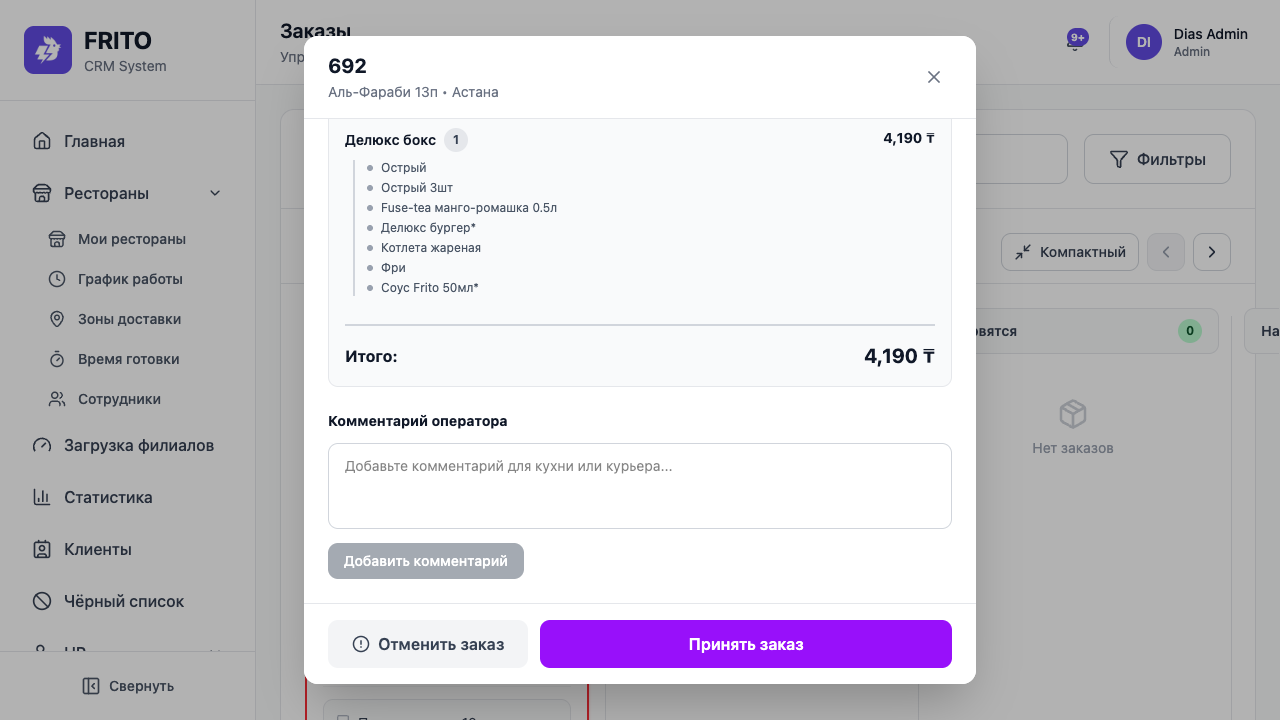
Состав заказа: позиция «Делюкс бокс ×1 — 4 190 ₸» с модификаторами, строка «Итого» и поле «Комментарий оператора» с кнопкой «Добавить комментарий».
Комментарий виден только вам и только до обновления страницы
Сейчас этот комментарий хранится в вашем браузере и не отправляется ни на кухню, ни коллегам. Используйте его как личную пометку. Всё, что важно донести кухне или курьеру, передавайте напрямую. Уточните у администратора, если нужна общая заметка к заказу.
История заказа
Если у заказа есть события, внизу карточки появляется разворачиваемый блок История заказа (5 событий): вертикальная линия времени с действиями, временем, именем оператора и деталями. Полная история по завершённым заказам доступна в разделе История заказов.
Отмена заказа
- Нажмите Отменить заказ (в статусах после принятия — Отменить).
- В блоке Причина отмены заказа выберите одну из причин: Клиент отменил заказ, Не удалось связатся с клиентом, Неверный адрес доставки, Ресторан не может выполнить заказ, Дубликат заказа — или Другая причина и впишите текст в поле «Укажите причину отмены...».
- Нажмите Подтвердить отмену. Кнопка неактивна, пока причина не выбрана.
Что происходит дальше:
- Заказ переходит в Отменен и появляется в подразделе Отмененные с указанной причиной.
- Если заказ уже на кухне, отмена передаётся в iiko. Если кухня уже отменила заказ сама, CRM отменит его только у себя.
- Клиенту уходит уведомление об отмене с причиной — формулируйте её так, чтобы её можно было показать клиенту.
- Отменить завершённый (доставленный или выданный) заказ нельзя.
Оплаченный заказ
Отмена не делает возврат денег автоматически. Если клиент уже оплатил через Kaspi или онлайн, после отмены передайте заказ администратору для возврата — уточните у него принятый порядок.
Синхронизация с iiko
Блок Синхронизация с iiko появляется у заказов, которые уже ушли на кухню. В нём две строки — Локальный статус: (что думает CRM) и Статус в iiko: (что думает кухня) — и кнопка Обновить статус.
| Что видите | Что это значит | Что делать |
|---|---|---|
| «Статусы синхронизированы» | Всё в порядке | Ничего |
| Жёлтая плашка «Статусы в iiko и в нашей БД отличаются» и кнопка Синхронизировать с iiko | Кухня ушла вперёд, а CRM не получила обновление | Нажать Синхронизировать с iiko — CRM подтянет статус из iiko и переставит карточку |
| Сообщение «обрабатывается в iiko» | Заказ ещё создаётся на стороне кухни | Подождать минуту и нажать Обновить статус |
| Пустой Статус в iiko: и кнопка Переотправить в iiko | Заказ не дошёл до кухни (например, терминал ресторана был выключен) | Убедиться, что ресторан работает, и нажать Переотправить в iiko. Повторная отправка не создаёт дубль |
| Красный текст ошибки | Запрос в iiko не прошёл | Прочитать текст. Если это «Филиал не настроен для iiko» или что‑то непонятное — сообщить администратору |
Ошибка при отправке на кухню
Если после Отправить на кухню вверху доски появилась жёлтая полоса с ошибкой, заказ остался в В работе. Для заказов доставки CRM сама повторяет отправку каждые пару минут; вы также можете повторить вручную. Если ошибка повторяется — проверьте, что товары в заказе есть в меню iiko, и свяжитесь с администратором.