Рестораны
В разделе Рестораны → Мои рестораны собраны все филиалы сети: их статус, рейтинг, выручка и директор. Отсюда добавляют новый ресторан и открывают карточку существующего, где настраиваются график, адрес, доставка, время готовки, сотрудники, интеграции и статус.
Список ресторанов
Сверху — счётчики Всего, Онлайн, Оффлайн, Закрыто. Ниже — поиск по названию и адресу, фильтры по городу и статусу, кнопка Добавить ресторан.
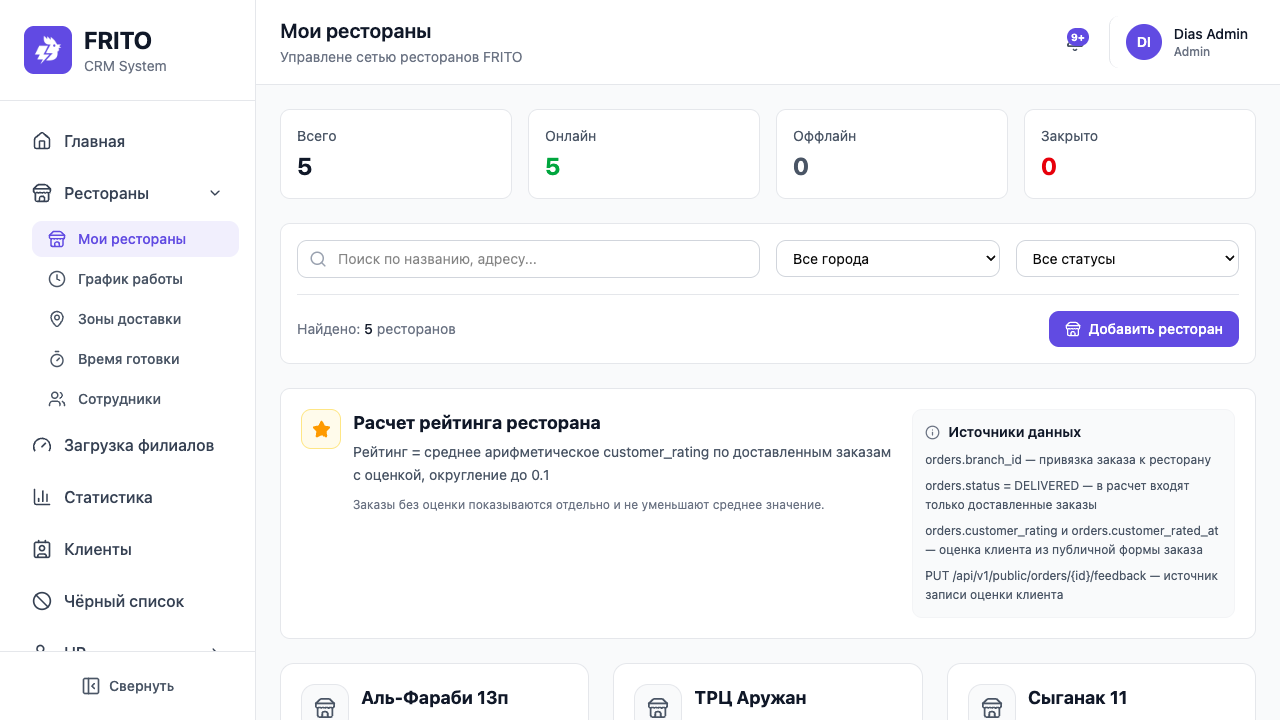
«Мои рестораны»: счётчики по статусам, поиск и фильтры, кнопка «Добавить ресторан», справка «Расчет рейтинга ресторана» и карточки ресторанов.
На карточке ресторана видны Заказов, Выручка, Рейтинг (среднее оценок клиентов по доставленным заказам, округляется до 0,1; заказы без оценки среднее не уменьшают) и Директор (или Не назначен). Нажмите на карточку, чтобы открыть настройки.
| Статус | Значение |
|---|---|
| Онлайн | ресторан активен и принимает заказы по графику |
| Оффлайн | приём заказов остановлен вручную — временно или бессрочно |
| Закрыто | ресторан закрыт, не показывается клиентам и не принимает заказы |
Добавить ресторан (мастер)
- Нажмите Добавить ресторан. Мастер ведёт по шагам, обязательны только первые два.
-
Основная информация — введите Название ресторана и при необходимости Телефон. Город определится автоматически после выбора адреса.
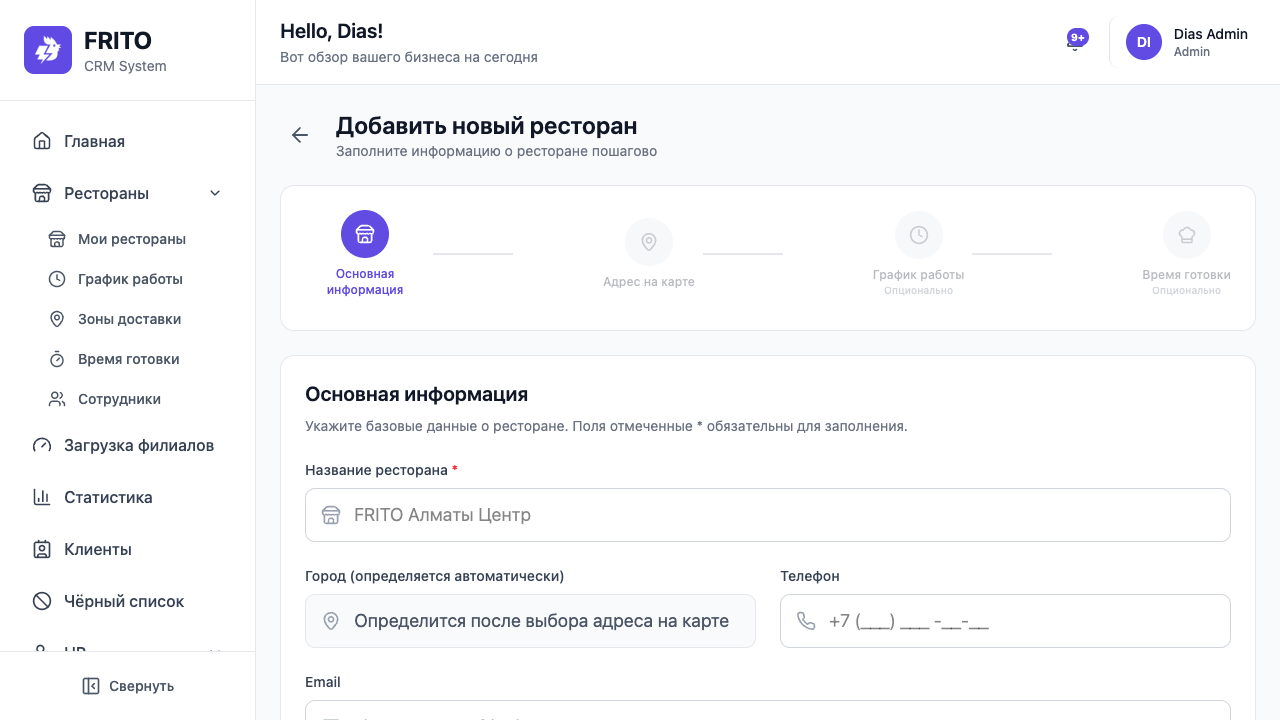
Первый шаг мастера: поля «Название ресторана», «Город (определяется автоматически)», «Телефон», «Email»; сверху — цепочка шагов. 3. Адрес на карте — нажмите Указать адрес на карте, найдите адрес через Поиск адреса или передвиньте карту, нажмите Подтвердить позицию, добавьте Подсказку для навигации (например, где вход) и Сохранить адрес. 4. График работы — для каждого дня недели укажите Открыто / Закрыто, Время открытия и Время закрытия. Шаг можно Пропустить. 5. Время готовки — стандартное время готовки и доставки. Также можно пропустить. 6. Нажмите Завершить. Зоны доставки настраиваются после создания — в разделе Рестораны → Зоны доставки.
Карточка ресторана
Название редактируется по значку карандаша рядом с ним (Редактировать название → Сохранить). Слева — список вкладок Настройки ресторана.
График работы
- Нажмите Редактировать.
- Для каждого дня переключите Открыто / Закрыто и задайте время открытия и закрытия. Если закрытие раньше открытия (например, 10:00–01:00), смена продолжается после полуночи.
- Применить ко всем копирует время понедельника на всю неделю.
- Нажмите Сохранить.
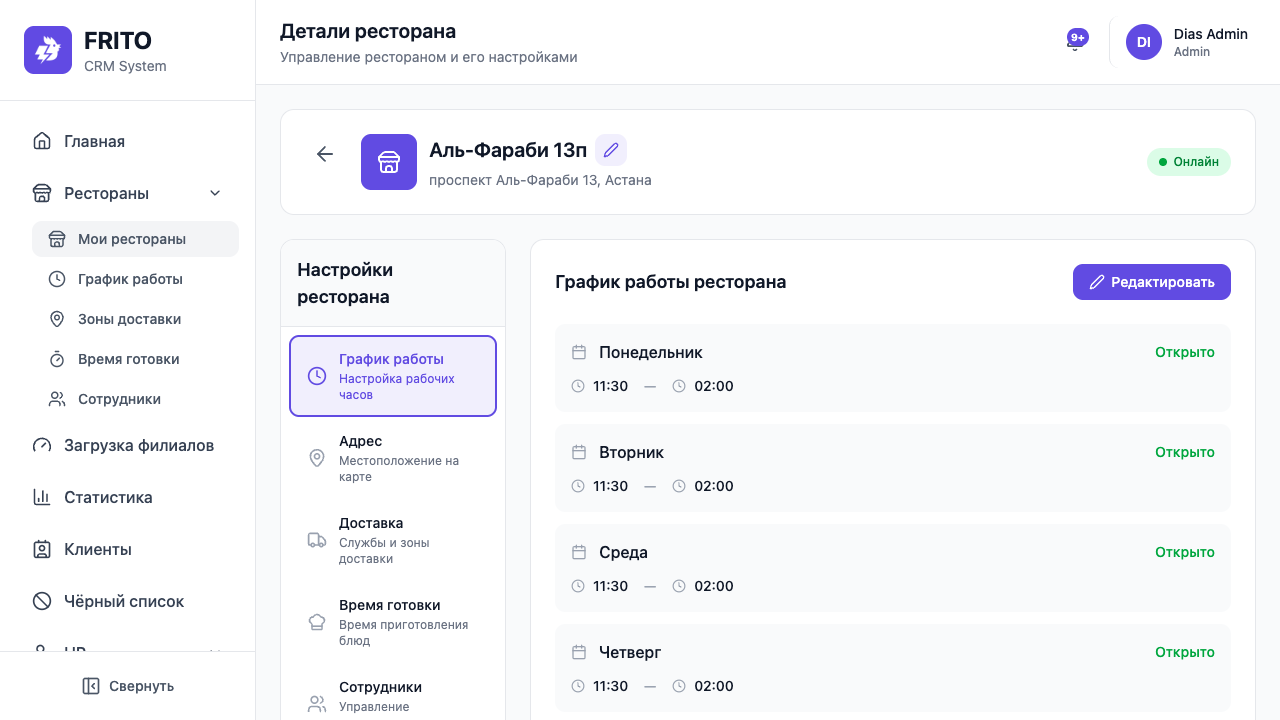
Слева — меню «Настройки ресторана», справа — график по дням недели и кнопка «Редактировать».
Тот же график для всех ресторанов сразу доступен в Рестораны → График работы: карточки с кратким графиком («Ежедневно 10:00 - 23:00», «5 дней в неделю»), статусом и кнопкой Редактировать.
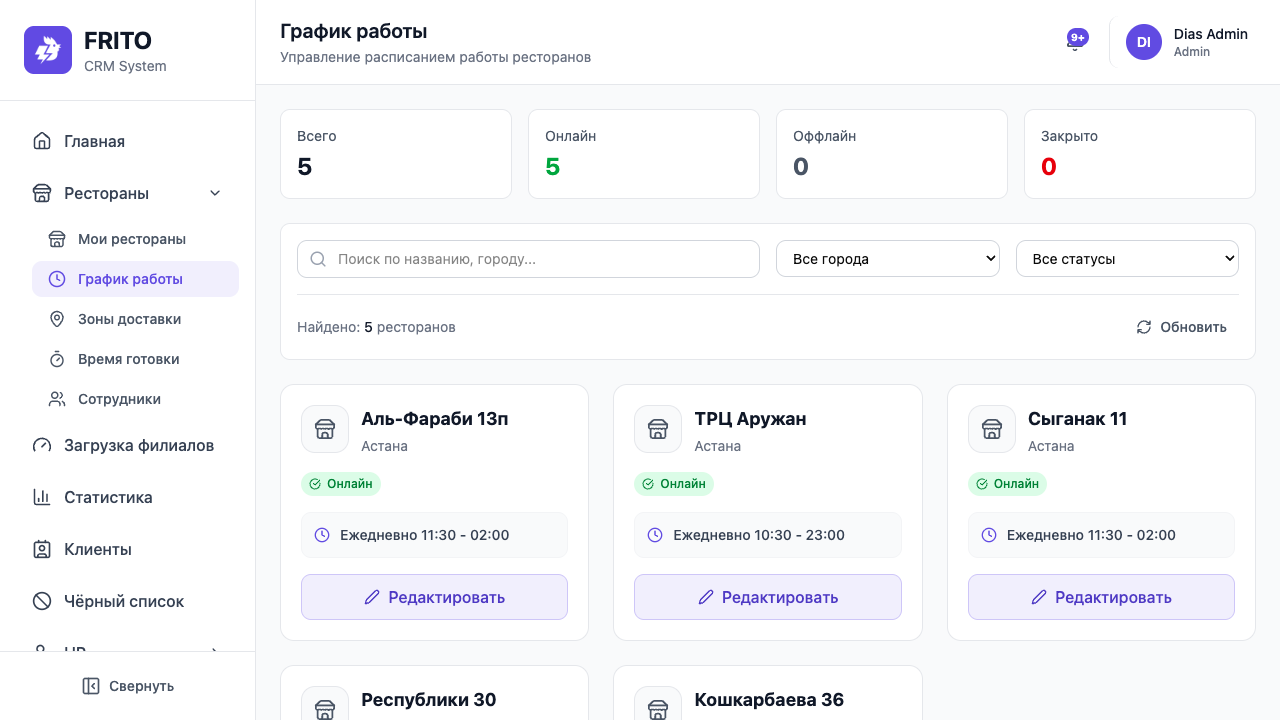 Сводный график: карточки ресторанов со сменами и кнопкой «Редактировать».
Отсечка перед закрытием
Приём заказов прекращается автоматически за 15 минут до закрытия смены (кухне нужно успеть), а доставка — за 30 минут. В последние полчаса клиент видит сообщение вида «Доставка на сегодня завершена — принимаем до 22:30. Самовывоз — до 22:45». Изменённый график действует немедленно.
Адрес
Показывает Город, Адрес, координаты и Подсказку для навигации. Кнопка Изменить адрес открывает карту. Точка ресторана используется для зон доставки и отображения клиентам — проверяйте, что она стоит верно.
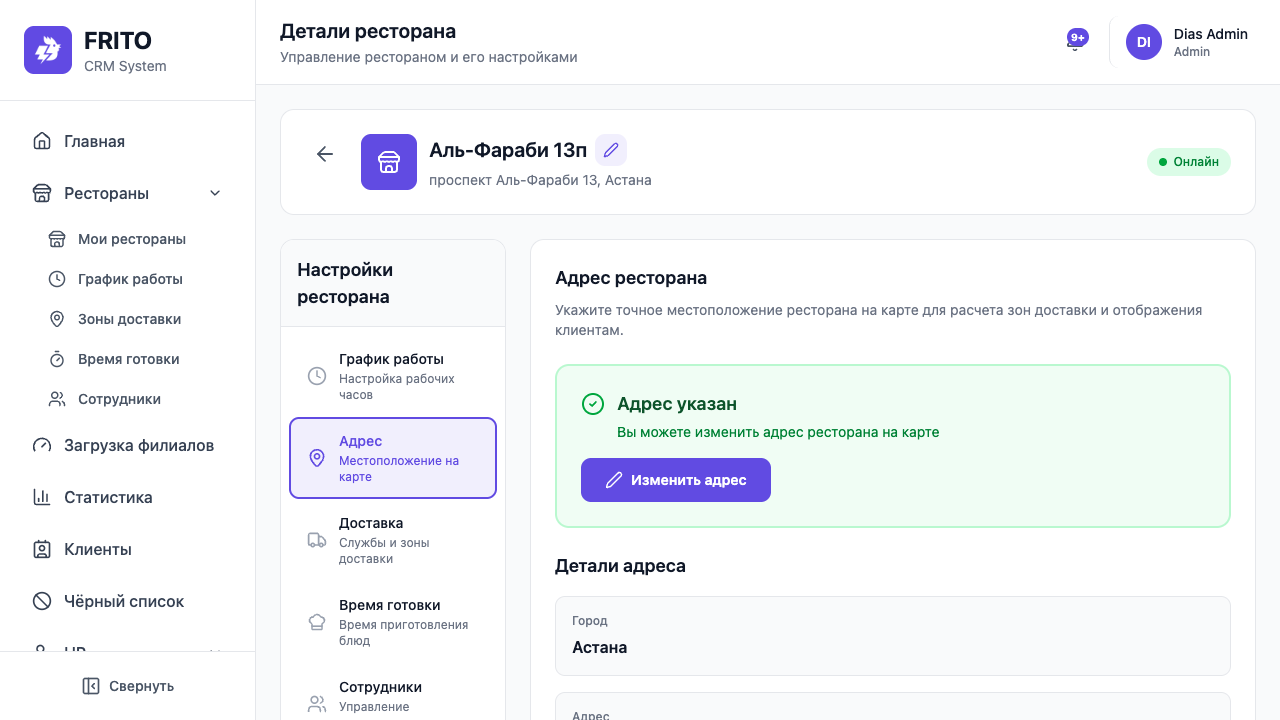
Вкладка «Адрес ресторана»: отметка «Адрес указан», кнопка «Изменить адрес» и блок «Детали адреса».
Доставка
- Бесплатная доставка — поле Доставка бесплатна при заказе от (сумма в тенге). Оставьте пустым или укажите 0, чтобы доставка всегда считалась по стоимости зоны. Нажмите Сохранить.
- Службы доставки — список подключённых служб со статусами Активно / Неактивно.
- Зоны доставки — зоны ресторана с кнопками редактирования, временного отключения и удаления. Подробно — в Зоны доставки.
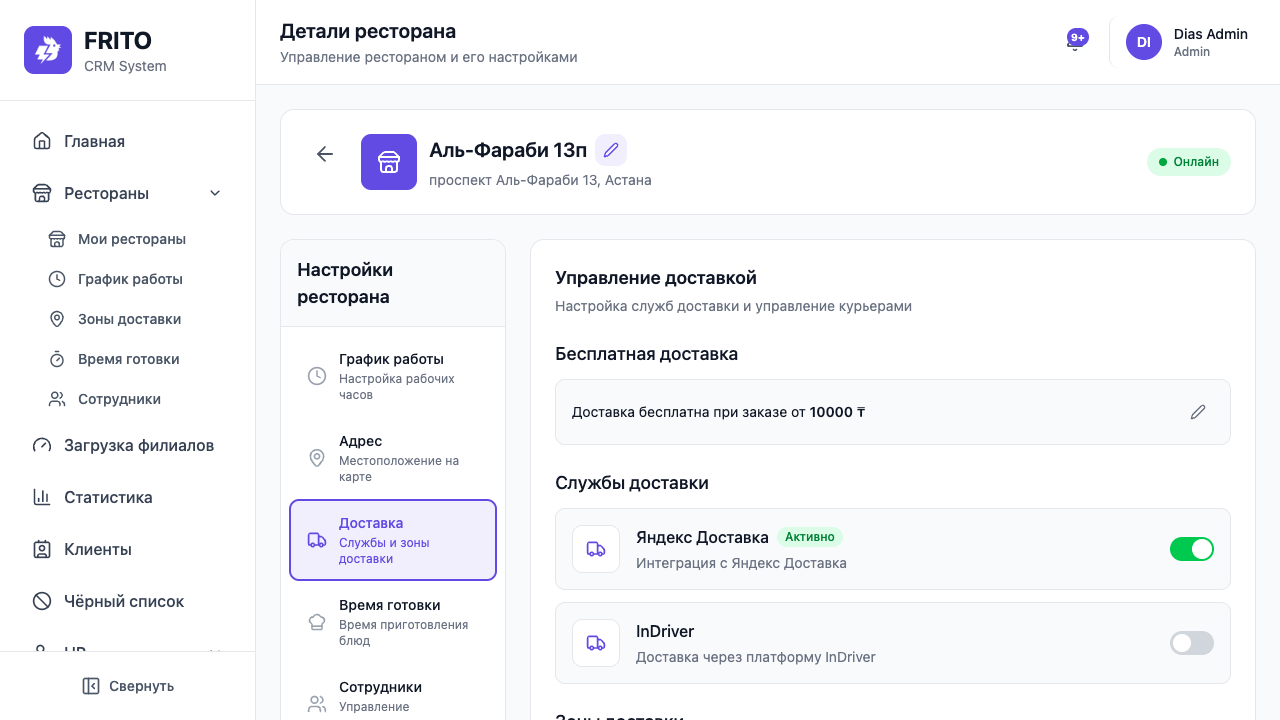
Порог бесплатной доставки (карандаш для изменения), службы доставки с тумблерами и ниже — зоны ресторана.
Время готовки
Стандартное время готовки и доставки, активная перегрузка и история перегрузок. Подробно — в Время готовки.
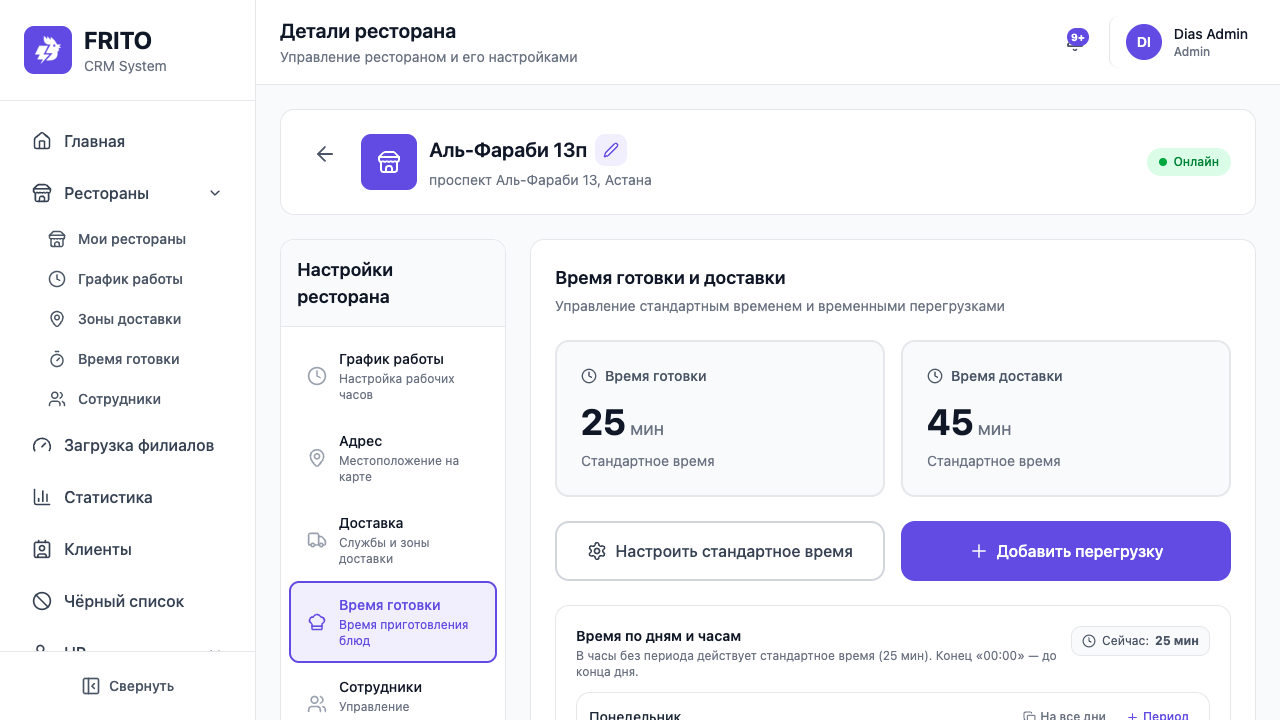
Текущее время готовки и доставки, кнопки «Настроить стандартное время» и «+ Добавить перегрузку», блок «Время по дням и часам».
Сотрудники
Сотрудники, работающие в этом ресторане. Из сети — добавить уже существующего сотрудника другого ресторана; Создать — завести нового (ФИО, Должность, Телефон; для директора — Разрешения доступа). Подробно — в Сотрудники и права.
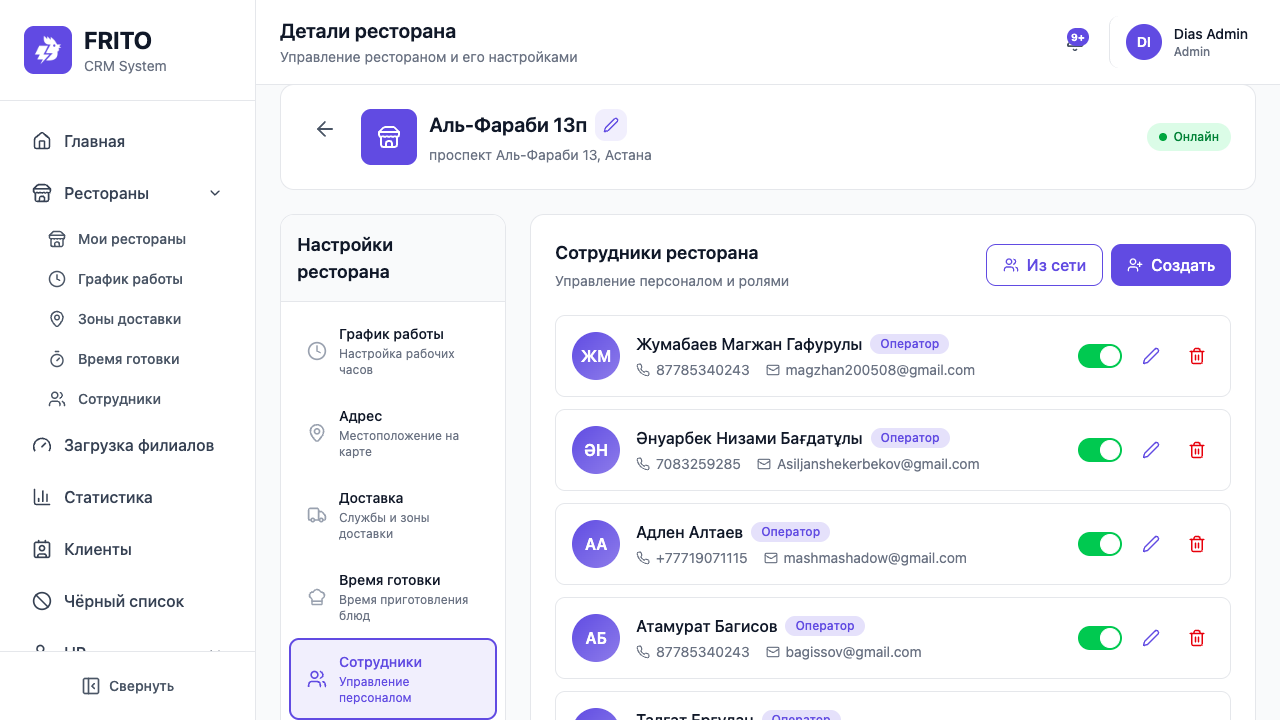
Кнопки «Из сети» и «Создать», список сотрудников ресторана с ролью, тумблером активности, карандашом и корзиной.
Интеграции
| Интеграция | Что настраивается |
|---|---|
| iiko | Подключить → выберите Организацию iiko и Кассы (terminal groups) → Сохранить. Кассу, уже занятую другим филиалом, выбрать нельзя. Кнопка Синхр. меню загружает актуальные товары и модификаторы из iiko — используйте, если позиции устарели или заказы падают с ошибкой модификатора. |
| Kaspi Pay | Настроить → Сгенерировать token или вставьте полученный вручную Device Token → Сохранить token. Пока токен не задан, оплата через Kaspi недоступна. |
| BCC (оплата картой) | Подключить включает приём оплаты картой; Отключить — клиенты будут оставлять номер, а счёт оператор выставит вручную. |
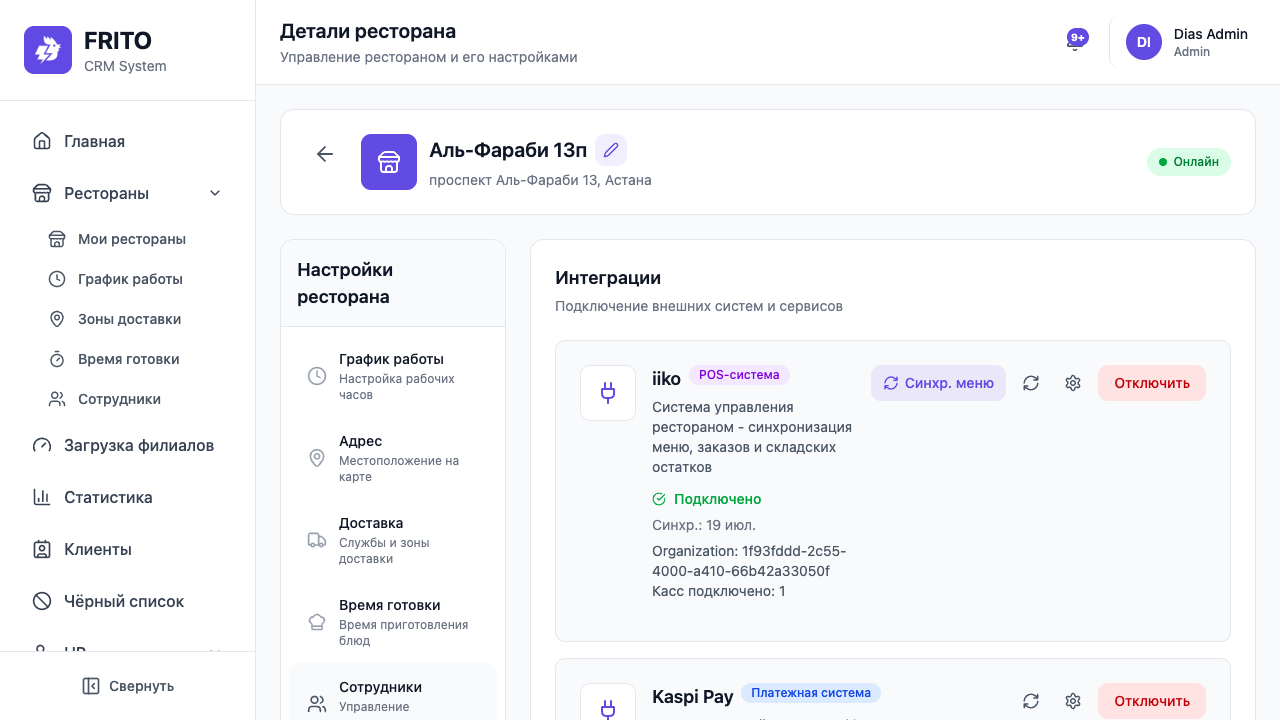
Карточка iiko со статусом «Подключено», датой синхронизации, Organization id и числом касс; кнопки «Синхр. меню», настройки и «Отключить». Ниже — Kaspi Pay.
Интеграции боевые
iiko, Kaspi и BCC работают с реальными системами и общие для тестового и рабочего контуров. Отключение или смена кассы влияют на реальные заказы и платежи. Если не уверены — уточните у разработчиков.
Статус (офлайн, закрытие, удаление)
Вкладка Статус показывает Текущий статус: Онлайн, Офлайн до … / Офлайн (бессрочно) или Закрыт.
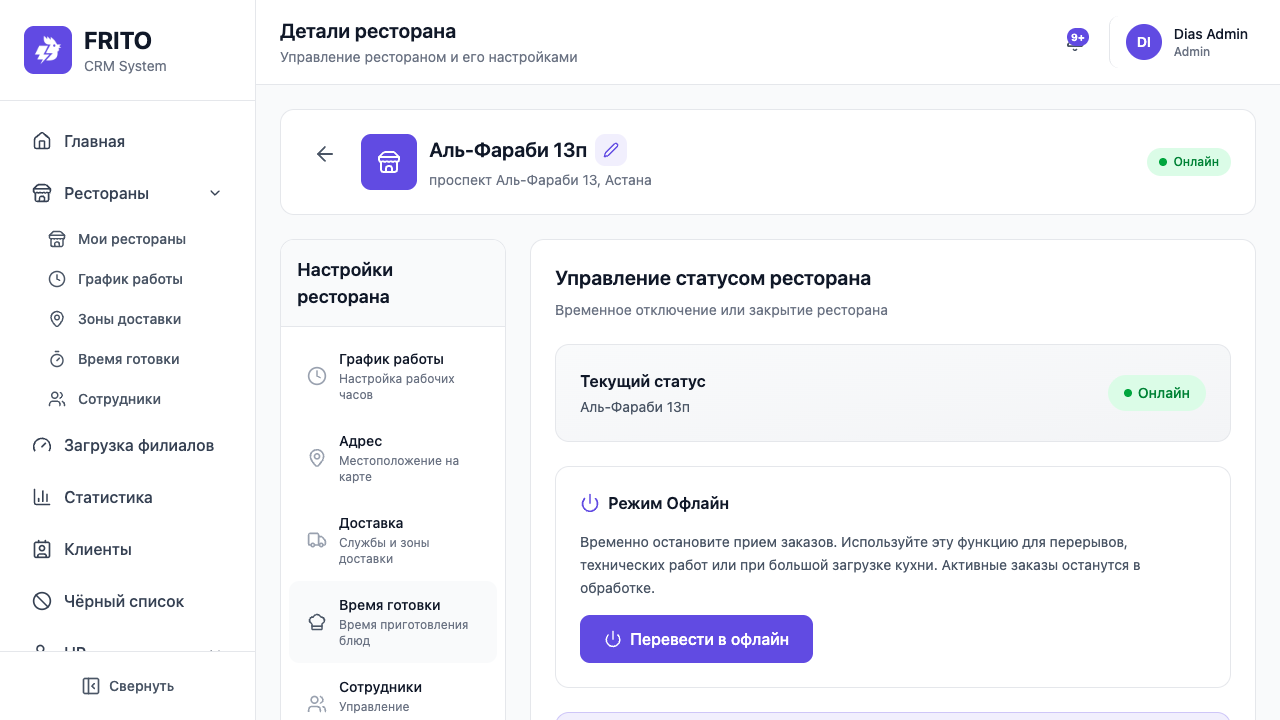
«Текущий статус: Онлайн» и блок «Режим Офлайн» с кнопкой «Перевести в офлайн»; блоки «Закрыть ресторан» и «Удалить ресторан» расположены ниже на странице.
Перевести в офлайн — временно остановить приём заказов (перерыв, перегруз кухни, нехватка персонала). Активные заказы остаются в работе. В окне подтверждения выберите срок:
| Вариант | Что произойдёт |
|---|---|
| До следующего открытия по графику | ресторан сам включится при ближайшем открытии по графику (нужен заданный график) |
| На время — 30 мин, 1 час, 2 часа, 4 часа | включится автоматически по истечении срока |
| Бессрочно | только вручную — ремонт, авария; сам не включится |
Нажмите Выключить. Пока ресторан офлайн, доступна кнопка Включить прием заказов — она возвращает его в работу раньше срока. Автовключение проверяется каждую минуту.
Закрыть ресторан — для долгого закрытия: ресторан исчезает из активного списка и у клиентов, приём заказов полностью останавливается, данные сохраняются. Позже доступна кнопка Открыть ресторан заново.
Удаление — только администратор
Блок Удалить ресторан (полное удаление без возможности восстановления) виден только администратору. Директору он недоступен.
Что ещё влияет на приём заказов
Клиент сможет оформить заказ, только если ресторан активен, открыт по графику, не в отсечке перед закрытием, не в офлайне, а адрес попадает в действующую зону доставки ресторана с назначенными операторами. Время доставки, которое видит клиент, складывается из базового времени доставки ресторана, перегрузок и времени зоны — см. Время готовки.