Клиенты и чёрный список
Раздел Клиенты — база всех, кто заказывал на сайте: сколько раз, на какую сумму, в какой ресторан, как оценивал заказы. Он помогает понять, кто возвращается, кто перестал заказывать и с кем стоит поработать. Раздел Чёрный список — номера телефонов, с которых оформить заказ нельзя.
Клиенты
Сводка и фильтры
Сверху четыре карточки: Клиенты (и сколько новых за 30 дней), Повторные (сколько клиентов вернулись), Риск ухода (45+ дней без заказа), Рейтинг (средняя оценка и число клиентов с отзывами).
- Поиск по имени, телефону, Telegram.
- Фильтр по городу и Филиалы (несколько галочками, Сбросить очищает).
- Сегмент — кнопки Все, Новые, Лояльные, VIP, Риск ухода, Неактивные, Требуют внимания.
- Период активности — Все время, 30 дней, 90 дней, Год или произвольный Период в календаре.
- Обновить перезагружает список.
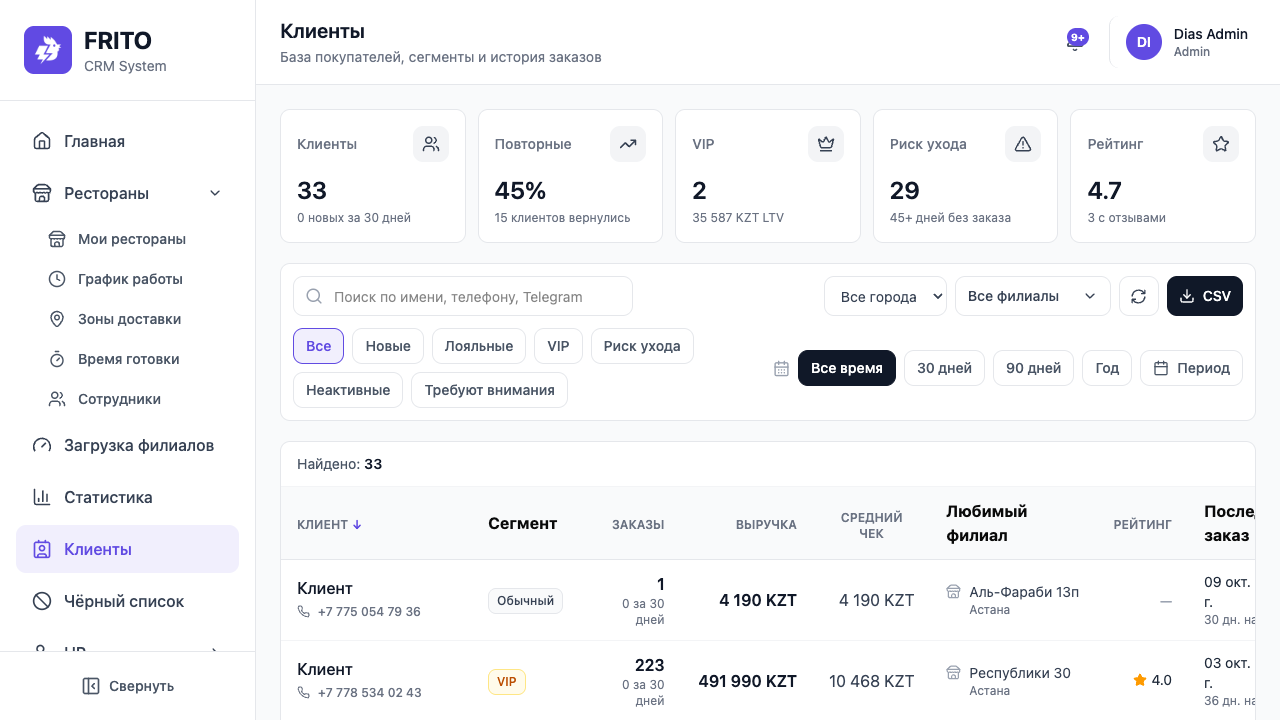
Карточки сводки, поиск и фильтры, кнопка «CSV», сегменты и периоды, ниже — таблица клиентов.
Таблица
Колонки Клиент, Сегмент, Заказы (и сколько за 30 дней), Выручка, Средний чек, Любимый филиал, Рейтинг, Последний заказ («N дн. назад»). Нажатие на заголовки Заказы, Выручка, Средний чек, Рейтинг, Клиент сортирует список. Внизу — страницы по 25 клиентов, кнопки Назад / Далее.
Кнопка CSV выгружает текущий список (имя, телефон, сегмент, заказы, выручка, средний чек, рейтинг, даты первого и последнего заказа, любимый филиал) — файл откроется в Excel.
Карточка клиента
Значок Открыть клиента в строке открывает Карточку клиента: плитки Заказы, Выручка, Рейтинг, Дней без заказа; Контакты (телефон, Telegram); Предпочтения (любимый филиал, первый заказ, число адресов доставки); Частый адрес; список Последние заказы. Нажмите на заказ — откроется окно Детали заказа с составом, адресом, историей статусов и оценкой клиента.
Директор
Директору доступны клиенты только своих ресторанов — фильтр Филиалы ограничен ими.
Чёрный список
Блокировка по номеру телефона. Заблокированный клиент не сможет оформить заказ на сайте с этого номера — ни доставку, ни самовывоз. Используйте для систематических ложных заказов, отказов от оплаты, оскорблений курьеров.
Заблокировать
- Откройте Чёрный список.
- В блоке Добавить в чёрный список введите Номер телефона (формат не важен — система приведёт его к единому виду; номер, начинающийся с 8, засчитывается как +7).
- Укажите Причину (необязательно) — например, «систематические ложные заказы».
- Нажмите Заблокировать. Если номер уже был в списке, обновится только причина.
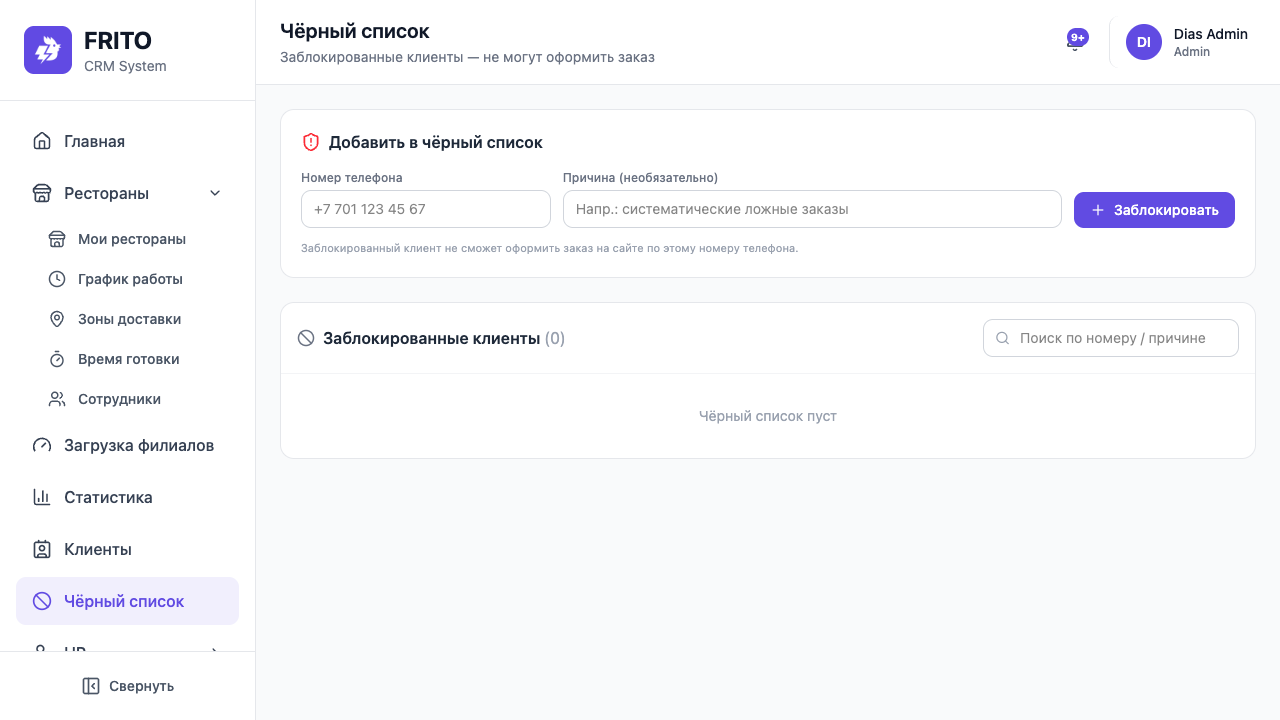
Форма «Добавить в чёрный список» с полями «Номер телефона» и «Причина (необязательно)», ниже — список заблокированных клиентов и поиск.
Разблокировать
- Найдите номер через Поиск по номеру / причине.
- В строке нажмите Разблокировать и подтвердите.
В таблице видны Телефон, Причина, Кто добавил, Дата.
Что видит клиент
При попытке оформить заказ клиент получает сообщение о том, что оформление заказа с этого номера недоступно, и предложение обратиться в поддержку. Просматривать меню и личный кабинет он может.
Tip
Операторы тоже могут блокировать и разблокировать номера со своего рабочего места — все изменения попадают в один общий список. Блокировка действует сразу.