Зоны доставки
Зона доставки — это область на карте, в которую ресторан доставляет заказы, с своей стоимостью и временем доставки. Когда клиент вводит адрес на сайте, система ищет зону, в которую попадает точка, и по ней выбирает ресторан, цену и время. Без зон доставка в ресторан невозможна.
Раздел Рестораны → Зоны доставки: слева список ресторанов выбранного города, в центре карта, справа список зон выбранного ресторана.
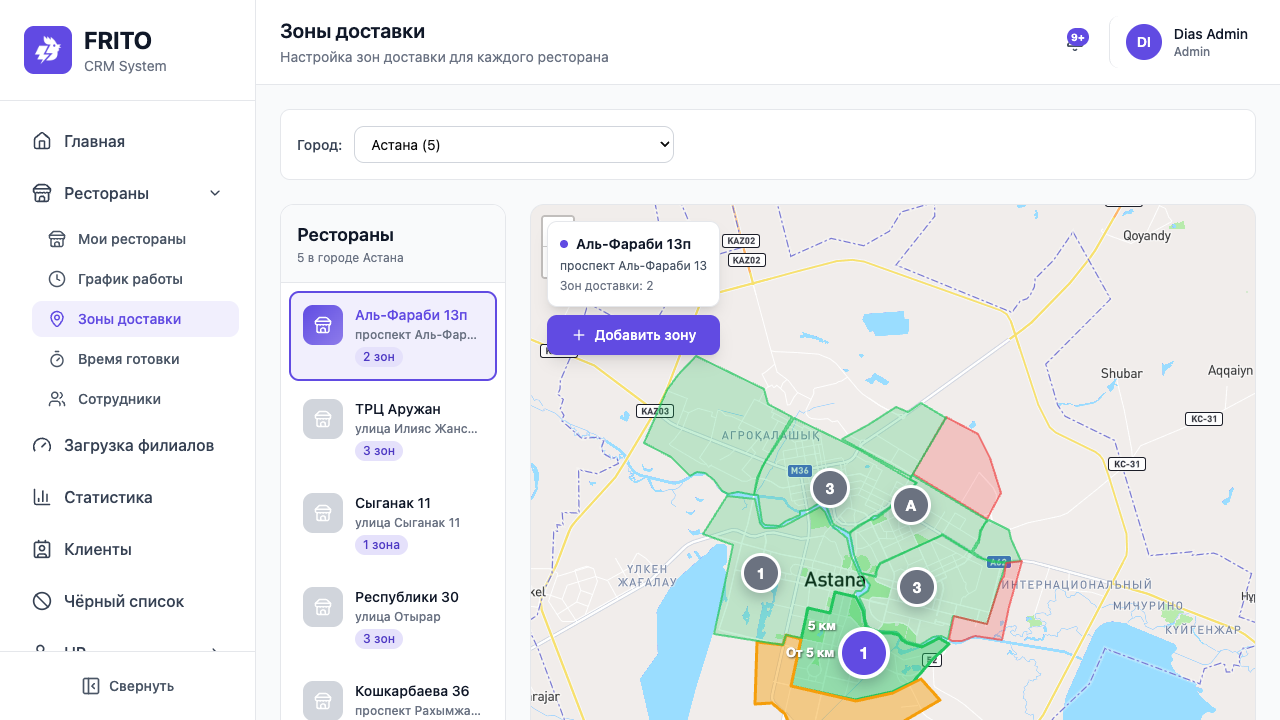
Выбран город Астана: слева рестораны с числом зон, в центре карта с полигонами, во всплывающем окне — кнопка «+ Добавить зону».
Нарисовать зону
- Выберите Город и ресторан в списке слева.
- Нажмите Нарисовать зону (или Добавить зону). Включится режим Рисование зоны.
- Кликайте по карте, ставя вершины многоугольника. Нужно минимум 3 точки; ← Назад убирает последнюю точку, крестик отменяет рисование.
- Нажмите Готово. Откроется окно Настройки зоны:
- Название зоны (по умолчанию «Зона N»);
- Цвет зоны — один из шести цветов, чтобы зоны различались на карте;
- Стоимость доставки в тенге (0 — Бесплатная доставка);
- Время доставки в минутах.
- Нажмите Сохранить зону.
Пересечение зон
Если новый многоугольник пересекается с зонами других ресторанов, появится предупреждение Пересечение зон! со списком Пересечения с: …. Так можно, но тогда для адреса в общей части подойдут несколько ресторанов — заказ уйдёт в тот, у кого меньше время доставки, а при равном времени — меньше стоимость.
Режим расширения
При пересечении система автоматически отмечает галочку Режим расширения (подпись: «Расширяется при неработающем соседнем филиале») и помечает её Рекомендовано. Расширенная зона рисуется пунктиром и показывается на карте только при включённом переключателе Расширенные зоны. Сейчас это пометка для удобства планирования: специальной логики «подхвата» заказов у закрытого соседа в выборе ресторана мы не нашли — уточните у разработчиков, прежде чем полагаться на неё.
Изменить зону
- В списке зон справа нажмите значок Редактировать.
- Измените Стоимость доставки, Время доставки, при необходимости отметьте Временно отключить зону (см. ниже).
- Нажмите Сохранить. Форма многоугольника при редактировании не меняется — чтобы перерисовать границы, удалите зону и нарисуйте заново.
Удалить зону — значок корзины, с подтверждением.
Временно отключить зону
Нужна, когда доставлять в район нельзя, а удалять зону не хочется: перекрыта дорога, не хватает курьеров, непогода.
- В режиме редактирования зоны отметьте Временно отключить зону.
- Укажите Отключить до — дата и время, когда зона включится сама (по умолчанию через 2 часа). Оставьте пустым — зона останется выключенной до ручного включения.
- Напишите Причину (например, «перекрытие дороги»; если не писать, подставится «Временное ограничение доставки»).
- Нажмите Сохранить.
Быстрее — значком Отключить зону / Включить зону прямо в списке. Отключённая зона подсвечена красным и подписана Отключена до … или Отключена до включения вручную. Клиенты с адресами в этой зоне видят, что доставка недоступна; на самовывоз это не влияет.
Как зона выбирает ресторан для заказа
- Берутся все зоны, в которые попадает адрес клиента.
- Отбрасываются зоны, которые временно отключены, и зоны ресторанов, которые закрыты, в офлайне, не работают по графику или уже в отсечке перед закрытием (последние 30 минут смены для доставки).
- Отбрасываются рестораны без назначенных операторов — клиент увидит «Для выбранного адреса нет филиала с назначенными операторами».
- Из оставшихся выбирается зона с меньшим временем доставки, при равенстве — с меньшей стоимостью.
- Если ничего не подошло — адрес «вне зон доставки», но клиенту могут предложить заказ ко времени в ресторан, который откроется раньше других.
Warning
Изменение зоны сохраняется и действует сразу: следующий заказ на сайте уже посчитается по новым границам, цене и времени.
Tip
Бесплатная доставка от суммы заказа настраивается не в зоне, а в карточке ресторана, вкладка Доставка → Доставка бесплатна при заказе от. Порог ресторана перекрывает стоимость любой его зоны.