Как сделать заказ
Весь путь от меню до подтверждения занимает пару минут: выбираете способ получения, собираете корзину, оформляете и оплачиваете. Ниже — что вы увидите на каждом шаге.
1. Главная и меню
- Сверху — сторис с акциями и новинками, под ними Доставка / Самовывоз и строка с вашим адресом или рестораном.
- Ниже — категории (Боксы, Бургеры, Стрипсы, Напитки, Соусы и т. д.). Нажмите на категорию — страница прокрутится к ней.
- Меню показывает то, что есть в ресторане, который вас обслуживает. Если товара временно нет, на карточке будет пометка Нет в наличии — добавить его нельзя.
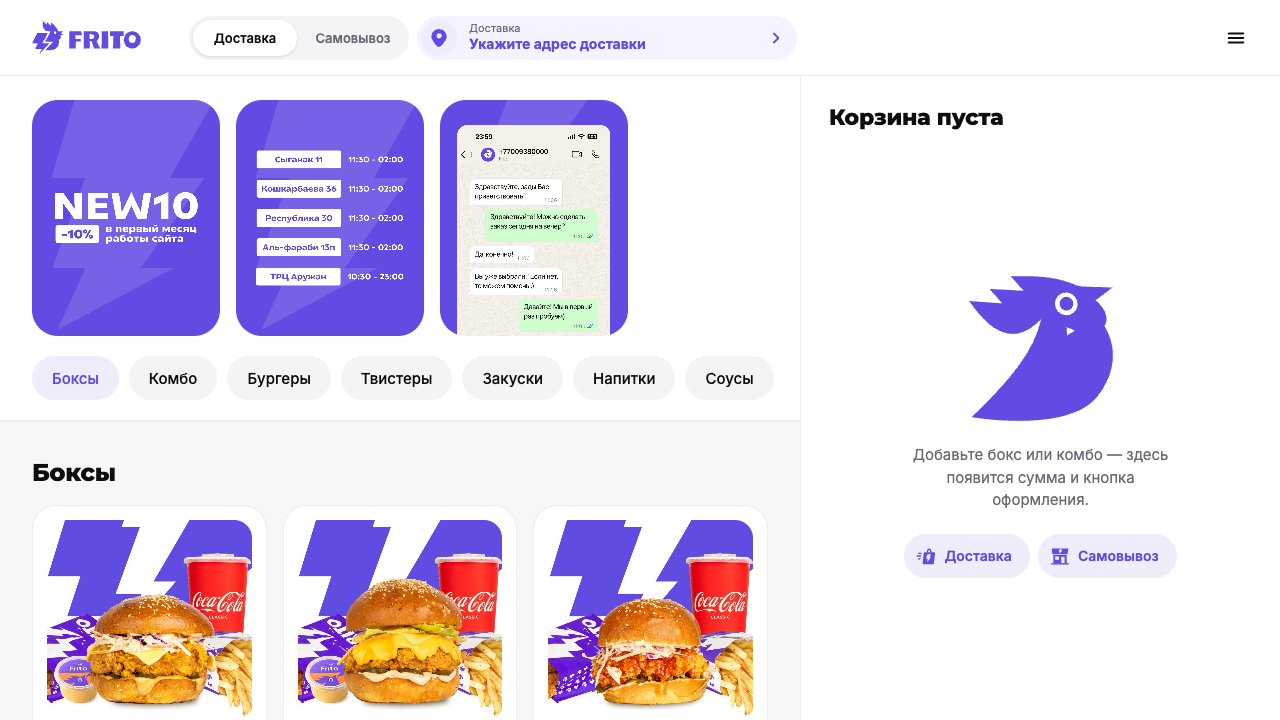
Главная до выбора способа получения: сторис, категории и карточки товаров, справа — пустая корзина с кнопками «Доставка» / «Самовывоз».
Сначала адрес или ресторан
Пока способ получения не выбран, сайт попросит указать его при первом добавлении в корзину: откроется окно с картой. Товар добавится сразу после выбора — сайт напишет об этом внизу окна. Подробнее — в разделе Доставка и самовывоз.
2. Карточка товара и варианты
Нажмите на товар — откроется карточка с фото, описанием и ценой. У многих блюд есть группы вариантов:
| Тип группы | Как выглядит | Что значит |
|---|---|---|
| Обязательная, один вариант | переключатель или плитки (например, острота, напиток в боксе) | без выбора в корзину не добавить; подсказка Выберите 1 вариант |
| Обязательная, несколько | список с подсказкой Выберите N позиций | нужно отметить ровно столько, сколько указано |
| Необязательная | чипы с подписью По желанию или По желанию · до N позиций | можно пропустить; платные добавки показывают «+цена» |
| «Убрать ингредиенты» | чипы вида «Без соуса», «Без солёных огурцов» | бесплатно, по желанию |
- Вариант из стоп-листа подписан нет в наличии и не выбирается.
- Количество меняйте счётчиком внизу карточки. Сумма на кнопке пересчитывается с учётом вариантов и количества.
- Нажмите В корзину. Если какая-то обязательная группа не заполнена, сайт подсветит её и прокрутит к ней.
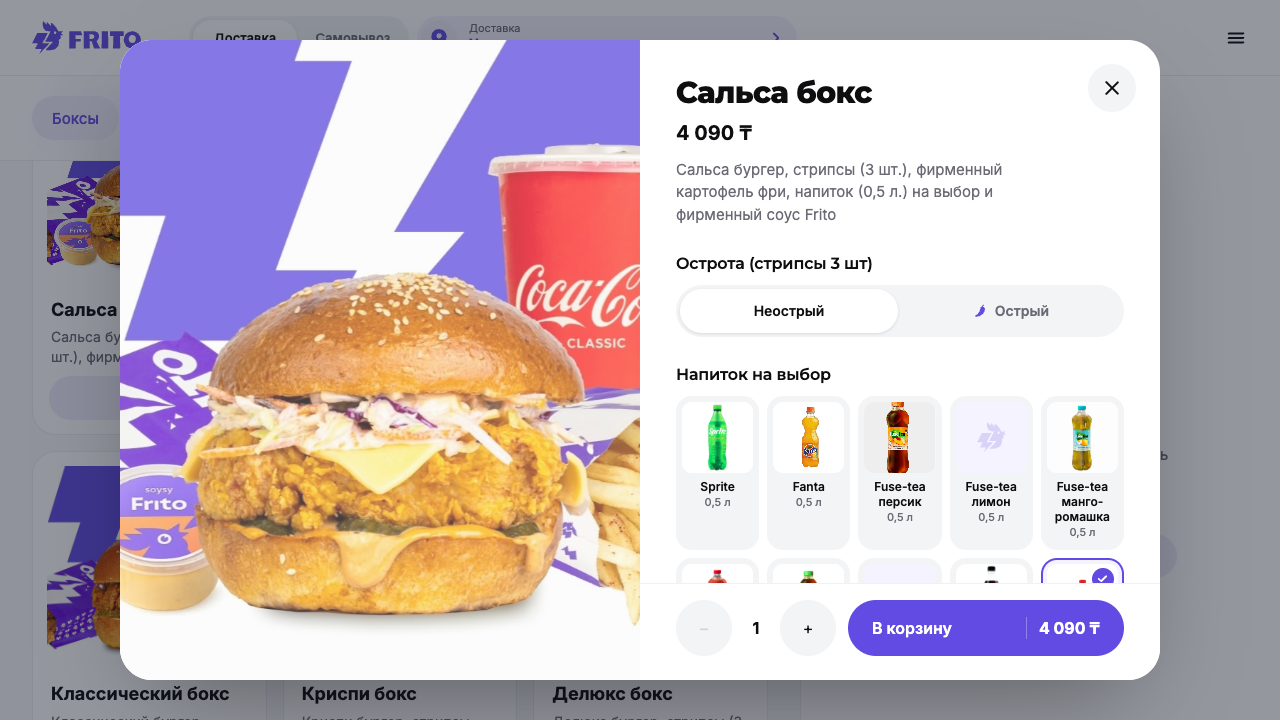
Карточка товара: группы вариантов «Острота» и «Напиток на выбор», счётчик количества и кнопка «В корзину».
Один товар — разный состав
Если такой товар уже в корзине, карточка подскажет: «В корзине уже 1 шт. Другой состав — отдельной строкой, такой же — добавим к ней». То есть «Сеул бокс» острый и неострый будут двумя строками, а два одинаковых — одной строкой с количеством 2.
3. Корзина
Корзина открывается кнопкой с суммой внизу экрана (на телефоне) или справа (на компьютере).
- Каждая строка — товар с выбранными вариантами, ценой и счётчиком −/+. Нажмите на строку, чтобы изменить варианты — откроется та же карточка с кнопкой Сохранить.
- Уменьшите количество до нуля — строка удалится.
- Если товар попал в стоп-лист после добавления, строка получит пометку Нет в наличии — уберите её, иначе заказ не оформится.
- Для доставки над итогом есть полоса бесплатной доставки: «Ещё 1 200 ₸ до бесплатной доставки» или Доставка бесплатно. Порог зависит от ресторана, сайт покажет его сам.
- Поле Промокод и кнопка Применить — см. Промокоды и акции.
- Внизу — кнопка Перейти к оформлению. Если ресторан сейчас закрыт, вместо неё будет Сделать предзаказ.
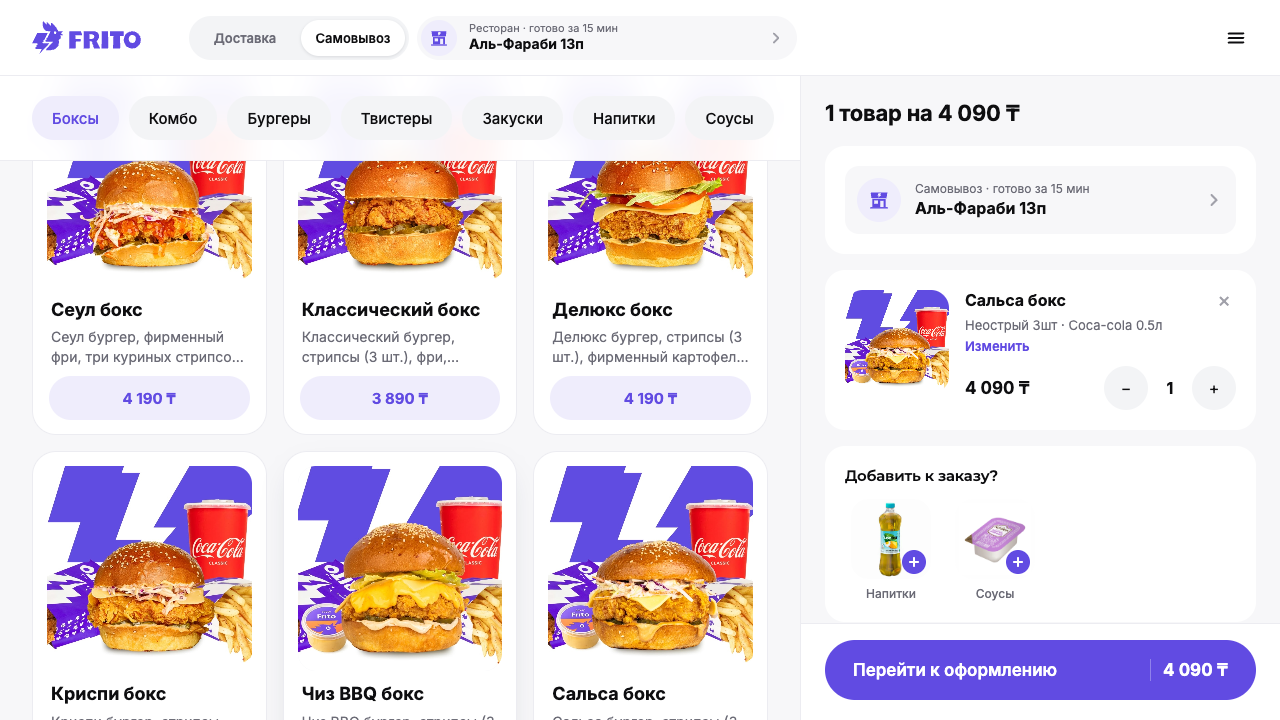
Корзина на компьютере: строка товара с выбранными вариантами и счётчиком, блок «Добавить к заказу?» и кнопка «Перейти к оформлению».
4. Оформление заказа
На странице Оформление заказа:
- Способ получения — карточка с адресом или рестораном и кнопкой Изменить. Для доставки заполните Подъезд, Этаж, Кв. / офис, Домофон, при необходимости — Комментарий для курьера и переключатель Оставить у двери («Курьер позвонит и оставит заказ»).
- Время доставки (или Время готовности) — Как можно скорее либо Ко времени. Подробнее — Заказ ко времени.
- Контакты — если вы не вошли, укажите Имя и Номер телефона. Телефон обязателен: по нему ресторан свяжется с вами. Вошедшим клиентам показывается поле Телефон получателя, уже заполненное.
- Оплата — выберите способ. Сейчас на сайте это Kaspi, см. Оплата.
- Ваш заказ — разверните, чтобы проверить состав; ссылка Изменить состав заказа вернёт в корзину.
- Проверьте итог К оплате и нажмите Оплатить с Kaspi.kz (или Оформить заказ, если счёт выставит оператор).
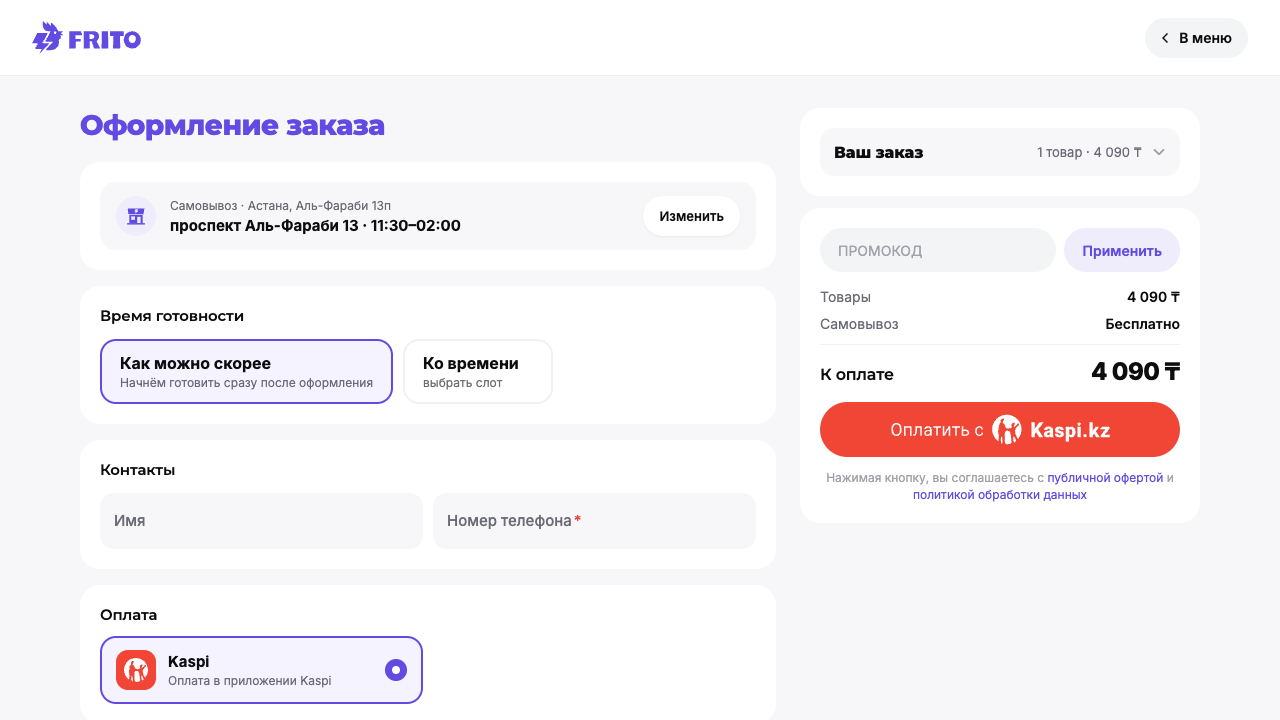
Оформление заказа: способ получения, время готовности, контакты и оплата слева, справа — «Ваш заказ», промокод и кнопка «Оплатить с Kaspi.kz».
Нажимая кнопку, вы соглашаетесь с публичной офертой и политикой обработки данных — ссылки под кнопкой.
Что может остановить оформление
Сайт покажет подсказку внизу экрана, если: не выбран способ получения, не указан адрес или адрес вне зоны, телефон введён не полностью, у товара не выбраны обязательные варианты, для заказа ко времени не выбран слот, либо товар закончился. Исправьте и нажмите кнопку ещё раз.
5. Подтверждение и номер заказа
После оплаты вы попадёте на страницу заказа: вверху — Заказ №…, способ получения и время оформления, ниже — этапы и примерное время. Этот же номер назовите на кассе при самовывозе и сообщайте поддержке.
Если вы вошли в аккаунт, заказ появится в истории, а на главной — мини-карточка с текущим этапом и кнопкой Отследить.
Случайно нажали дважды?
Сайт и сервер защищены от дублей: повторное нажатие с тем же составом корзины не создаст второй заказ.