Время готовки и перегрузки
Раздел Время готовки показывает, сколько минут сейчас занимает приготовление в каждом вашем ресторане, и позволяет временно добавить минуты, когда кухня не справляется. От этого времени зависит, какой срок обещается клиенту на сайте.
Что видно на странице
Сверху три счётчика: Всего (ресторанов), С перегрузкой (сколько из них сейчас работают с добавочным временем) и Ср. готовка (среднее стандартное время в минутах).
Ниже — поиск Поиск по названию, адресу..., выбор города (Все города) и подпись «Найдено: 3 ресторанов». Оператор видит только свои рестораны.
Каждый ресторан — карточка с названием и адресом. Внутри блок Готовка с текущим временем в минутах. Если у ресторана есть недельное расписание времени готовки, под цифрой написано «по расписанию · стандарт 25 мин». Когда действует перегрузка, карточка подсвечивается оранжевым, появляется плашка Перегрузка активна с причиной и подписью «До 14:30», а под временем готовки — «+15 мин».
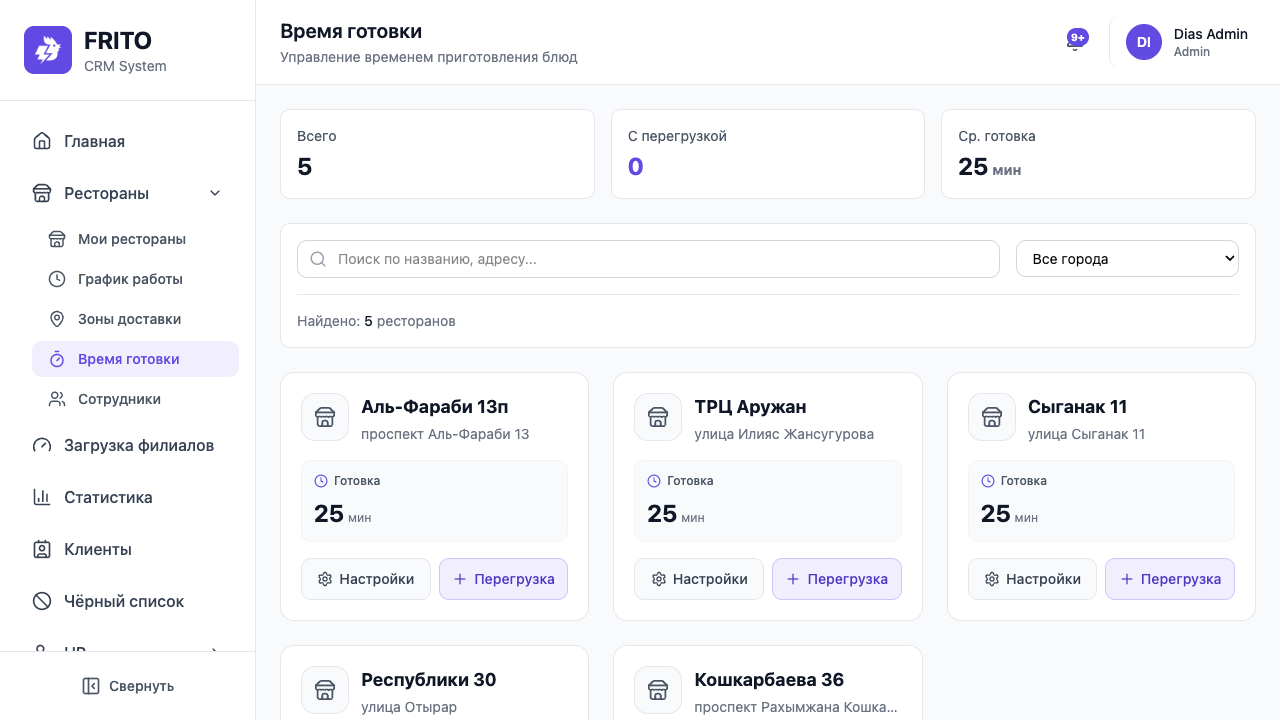
Раздел «Время готовки»: счётчики «Всего», «С перегрузкой» и «Ср. готовка 25 мин», карточки ресторанов с блоком «Готовка 25 мин» и кнопками «Настройки» и «+ Перегрузка».
Что такое перегрузка
Перегрузка — временная добавка к времени готовки и/или доставки. Пока она действует, обещанное клиенту время увеличивается на указанные минуты; по истечении срока всё возвращается само. Используйте её в час пик, при нехватке персонала, в праздники.
Добавить перегрузку
- На карточке ресторана нажмите Перегрузка.
- В окне Добавить перегрузку выберите Дополнительное время готовки: +5 мин, +10 мин, +15 мин, +30 мин, +1 ч или +2 ч. Под кнопками появится «Выбрано: +15 минут к времени готовки».
- При необходимости выберите Дополнительное время доставки из таких же вариантов — это добавка только к времени доставки, на кухню она не влияет.
- Выберите Срок действия: 15 мин, 30 мин, 1 ч, 2 ч, 3 ч или До конца дня. Перегрузка начинается сразу после сохранения.
- По желанию заполните Причина (необязательно) — например, «Час пик», «Праздник». Если оставить пустым, запишется «Высокая нагрузка».
- Проверьте блок Итого будет добавлено: и нажмите Добавить.
Нужно выбрать хотя бы одно время — готовки или доставки; иначе появится сообщение «Пожалуйста, добавьте время для готовки или доставки».
Сколько добавлять
Добавляйте столько, сколько реально нужно кухне, и на короткий срок: лучше поставить +10 мин на 30 мин и при необходимости добавить ещё, чем +1 ч До конца дня. Завышенное время отпугивает клиентов на сайте.
Снять перегрузку раньше срока
На этой странице кнопки для досрочной отмены перегрузки нет — она закончится сама по сроку. Если нужно снять её раньше, обратитесь к администратору.
Настройки стандартного времени
Кнопка Настройки на карточке ресторана открывает окно Время готовки: поле Стандартное время готовки (в часы без расписания) с кнопкой Сохранить и редактор недельного расписания времени готовки. Это постоянные настройки ресторана, а не разовая мера.
Info
Изменение стандартного времени и расписания — право директора или администратора. Если при нажатии Сохранить появляется ошибка доступа, значит, у вашей учётной записи такого права нет — это нормально для оператора. Используйте Перегрузка для временных изменений.
Как это влияет на клиента
Время, которое клиент видит при оформлении («примерно через 45 минут»), складывается из времени готовки ресторана (стандартного или по расписанию), времени доставки до его адреса и действующих перегрузок. Добавили +15 мин к готовке — обещание клиенту удлинится на 15 минут для всех новых заказов этого ресторана, пока действует перегрузка. На уже оформленные заказы перегрузка не влияет. Для заказов ко времени обещанием служит выбранный слот, поэтому перегрузка на них не отражается — но если кухня не успевает к слоту, предупредите клиента по телефону.