Вход и рабочее место
Страница объясняет, как попасть в CRM, что делать, если пароль забыт или вход заблокирован, и где посмотреть свои активные сеансы. Без входа ни одна функция CRM недоступна.
Адреса CRM
| Адрес | Что это |
|---|---|
https://is.frito.kz |
Боевая CRM — здесь реальные заказы клиентов |
https://is.fri-to.kz |
Тестовый контур для проверок |
Тестовый контур подключён к той же iiko
Заказы, оформленные на тестовом сайте, попадают на ту же кухню в iiko, что и боевые. Если вы вошли на is.fri-to.kz, не переводите тестовые заказы в «В работе» и не отправляйте их на кухню. Всегда проверяйте адрес в строке браузера перед сменой.
Вход
- Откройте адрес CRM. Вы увидите экран FRITO IS с подписью «Войдите в систему управления ресторанами».
- В поле Логин или email введите логин, который выдал администратор, или привязанный email — оба варианта работают.
- Введите Пароль. Иконка «глаз» справа показывает или скрывает введённые символы.
- При желании отметьте Запомнить меня.
- Нажмите Войти. Пока идёт проверка, кнопка показывает «Вход...».
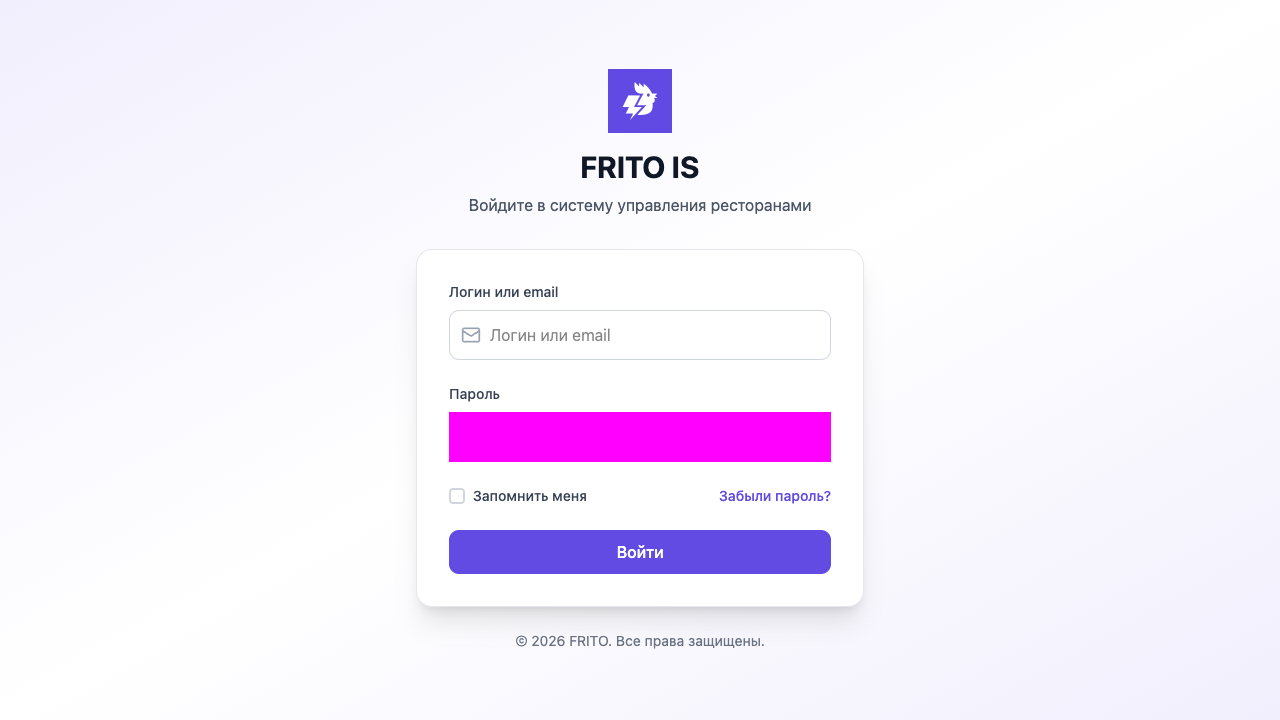
Экран входа: поля «Логин или email» и «Пароль», флажок «Запомнить меня», ссылка «Забыли пароль?» и кнопка «Войти» (поле пароля на скриншоте скрыто заливкой — в интерфейсе оно обычное).
После входа оператор сразу попадает в Заказы → Все активные. Если вы вошли по сохранённой ссылке на другой раздел, CRM откроет его — но только если он доступен вашей роли; иначе вернёт на заказы.
Что вы увидите, если ошиблись
- «Введите логин или email», «Введите пароль» — поле оставлено пустым.
- «Неверный логин или пароль» — проверьте раскладку и регистр.
- Если учётную запись деактивировал администратор, вход тоже завершится ошибкой «Неверный логин или пароль» — обратитесь к администратору.
Блокировка после неверных попыток
CRM защищает вход от перебора пароля. По умолчанию правило такое:
| Правило | Значение |
|---|---|
| Сколько неверных паролей подряд допускается | 3 |
| На сколько блокируется вход | 3 часа |
| Считаются ли вместе попытки по логину и по email | Да, это один счётчик |
После третьей ошибки вы увидите сообщение вида: «Слишком много неверных попыток входа. Вход заблокирован до 14:30. Если забыли пароль — воспользуйтесь восстановлением или обратитесь к администратору». Пока блокировка действует, даже верный пароль не пустит в систему.
Блокировка снимается сама по истечении срока, а также сразу после успешного восстановления пароля. Успешный вход сбрасывает счётчик неудачных попыток. Администратор может поменять эти значения — если видите другие цифры, ориентируйтесь на текст сообщения.
Tip
Не ждите три часа: если не уверены в пароле после первой‑второй ошибки, нажмите Забыли пароль? — восстановление снимет блокировку.
Восстановление пароля
- На экране входа нажмите Забыли пароль?.
- На странице Восстановление пароля введите Email или логин и нажмите Отправить инструкции.
- Появится экран Запрос принят с текстом «Если пользователь найден, инструкции будут отправлены на привязанный email». Так и задумано: система не сообщает, есть ли такой пользователь.
- Откройте письмо и перейдите по ссылке. Ссылка действует ограниченное время (по умолчанию 30 минут). Если письма нет — нажмите Отправить повторно или проверьте, что к вашей учётной записи привязан email (это видно в Настройки → Профиль).
- На странице Новый пароль введите Новый пароль (не менее 8 символов) и повторите его в поле Подтвердите пароль, затем нажмите Сохранить пароль.
- Увидев Пароль обновлён, нажмите Войти с новым паролем.
Info
После смены пароля через восстановление все ваши прежние сеансы завершаются — на других устройствах придётся войти заново.
Если к учётной записи не привязан email, восстановить пароль самостоятельно нельзя — попросите администратора задать новый пароль.
Профиль и выход
В правом верхнем углу шапки — кружок с вашей первой буквой, имя и роль (Operator или Courier). Нажмите на него, чтобы открыть меню:
- Настройки — профиль, смена пароля, уведомления, сеансы (подробнее в разделе Уведомления и настройки).
- Выйти — завершить работу. Такая же кнопка Выйти есть внизу страницы Настройки в блоке Выход из системы.
Выходите из CRM в конце смены, особенно на общем компьютере: при следующем открытии браузера CRM восстанавливает сеанс автоматически.
Активные сеансы
Все устройства, с которых вы входили, видны в Настройки → Безопасность → Активные сеансы. Для каждого показаны устройство, браузер, IP‑адрес, время входа и последняя активность; текущий сеанс отмечен значком Текущий.
Завершить отдельный сеанс кнопкой нельзя. Если подозреваете, что кто‑то вошёл под вашей учётной записью, смените пароль во вкладке Безопасность — при смене пароля завершаются все сеансы сразу.