Уведомления и настройки
Страница описывает колокольчик уведомлений в шапке и раздел Настройки: личные данные, смену пароля, активные сеансы и выбор категорий уведомлений. Это всё, что оператор настраивает «под себя».
Панель уведомлений
Колокольчик в правом верхнем углу показывает число непрочитанных уведомлений (при большом количестве — «9+»). Список обновляется с сервера каждые 15 секунд; звукового сигнала нет.
Клик по колокольчику открывает панель Уведомления с двумя вкладками: Непрочитанные (3) и Все (27). Непрочитанные подсвечены и помечены точкой.
Какие уведомления приходят:
| Уведомление | Когда |
|---|---|
| Новый заказ | Клиент оформил заказ в вашем ресторане |
| Заказ завершён / отменён | Заказ закрыт или отменён |
| Заказ просрочен | Заказ слишком долго стоит без движения |
| Ресторан на паузе / перегружен / офлайн | Изменилось состояние ресторана |
| Изменён график / время готовки | Поменяли расписание или время приготовления |
У каждого уведомления — заголовок, текст, ресторан и давность («5 мин назад», «Вчера»). При наведении появляются кнопки Пометить как прочитанное и Удалить. Внизу панели — Прочитать все и Очистить (удаляет все уведомления). Пустая панель подписана «Нет непрочитанных уведомлений» или «Нет уведомлений».
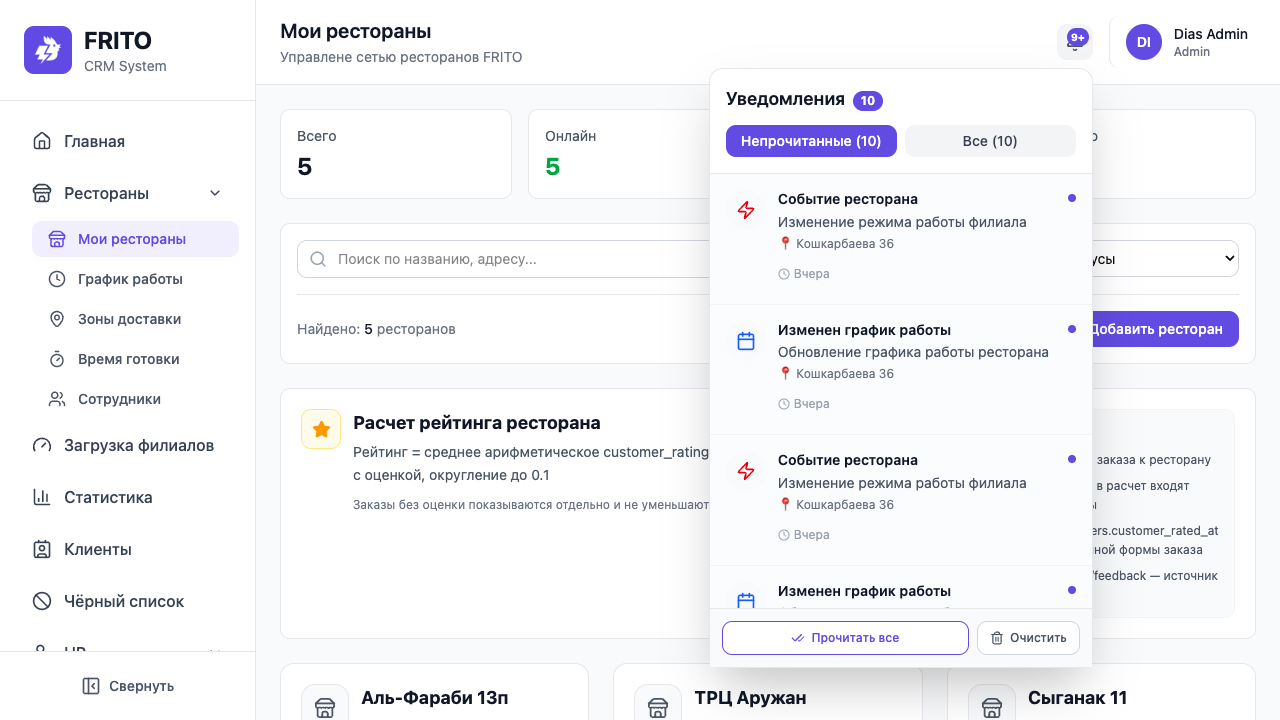
Панель «Уведомления (10)»: вкладки «Непрочитанные» и «Все», записи «Событие ресторана» и «Изменен график работы» с рестораном и временем, внизу кнопки «Прочитать все» и «Очистить».
Tip
Уведомления — вспомогательный канал. Основной способ не пропустить заказ — держать открытой доску и следить за колонкой Новые и таймерами.
Раздел «Настройк軶
Открывается из бокового меню (Настройки) или из меню профиля в шапке. Вверху — цветная карточка с вашим именем, должностью, email и телефоном и кнопкой Редактировать профиль. Ниже три вкладки.
Профиль
Блок Личная информация: Имя, Фамилия, Email, Телефон, Должность.
- Нажмите Редактировать.
- Измените имя, фамилию, email или телефон. Телефон вводится цифрами, маска
+7 (___) ___-__-__подставляется сама. - Нажмите Сохранить изменения (или Отмена, чтобы откатить).
Сообщение «Профиль сохранён» подтверждает успех. Если email указан с ошибкой, появится «Введите корректный email»; если такой email уже занят другим сотрудником, сервер сообщит об этом.
Должность изменить нельзя — под полем написано «Определяется ролью в системе» (Оператор, Курьер и т. д.). Роли назначает администратор.
Зачем нужен email
На email приходит ссылка восстановления пароля. Если поле пустое, вы не сможете восстановить пароль самостоятельно — заполните его заранее.
Безопасность
Изменить пароль:
- Введите Текущий пароль.
- Введите Новый пароль — минимум 8 символов, он должен отличаться от текущего.
- Повторите его в поле Подтвердите новый пароль.
- Нажмите Обновить пароль.
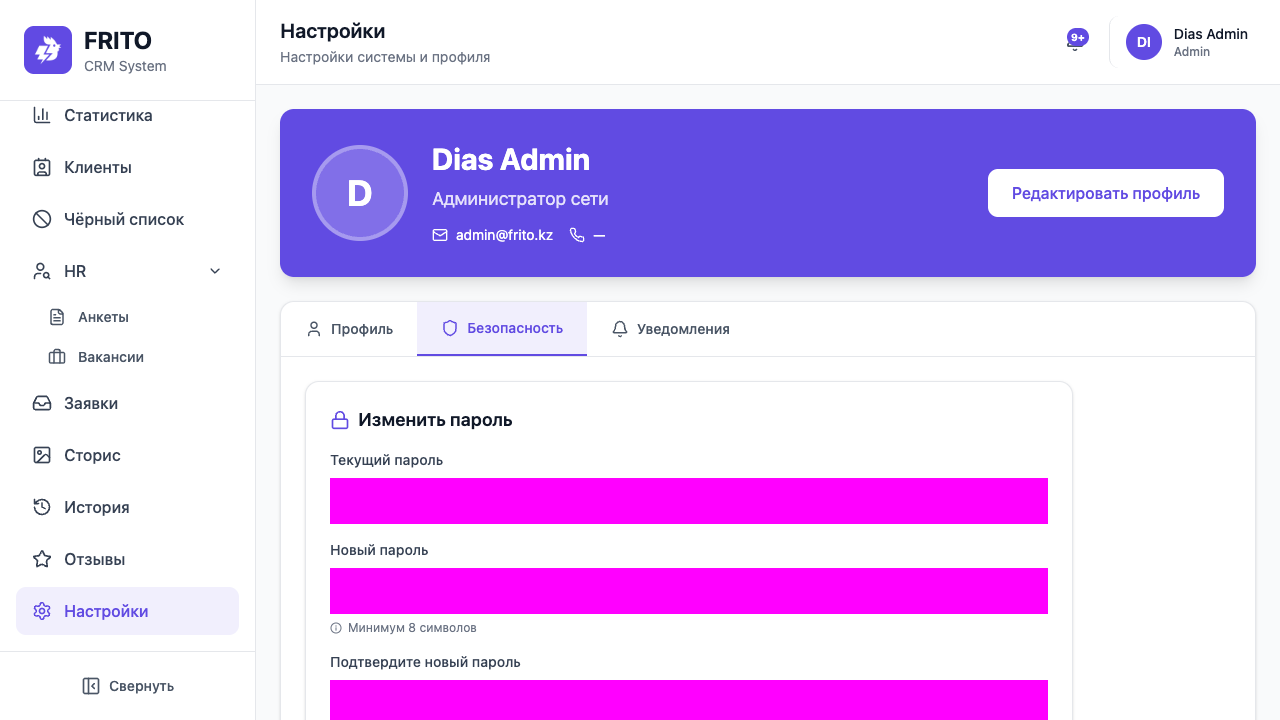
Блок «Изменить пароль»: поля «Текущий пароль», «Новый пароль» (минимум 8 символов) и «Подтвердите новый пароль» (на скриншоте поля скрыты заливкой).
Подсказки под полями сообщают об ошибках: «Введите текущий пароль», «Новый пароль должен быть не менее 8 символов», «Новый пароль должен отличаться от текущего», «Пароли не совпадают», а при неверном текущем пароле — текст ошибки от сервера. После успеха — «Пароль успешно изменён».
Warning
При смене пароля завершаются все ваши сеансы, включая текущий на других устройствах. На этом компьютере вы останетесь в системе до перезагрузки страницы; на остальных придётся войти заново.
Активные сеансы — список устройств, с которых выполнялся вход: устройство, браузер и операционная система, IP‑адрес, Вход: и Активность:. Текущий сеанс отмечен зелёным и подписью Текущий. Отдельной кнопки завершения сеанса нет — внизу списка напоминание: «Для завершения всех сессий смените пароль».
Уведомления
Блок Push уведомления с тремя переключателями:
| Категория | Что входит |
|---|---|
| Критические события | Проблемы с заказами, системные оповещения |
| Обновления статуса | Изменения статусов заказов и доставок |
| Изменения в ресторанах | Статус, график работы, время готовки |
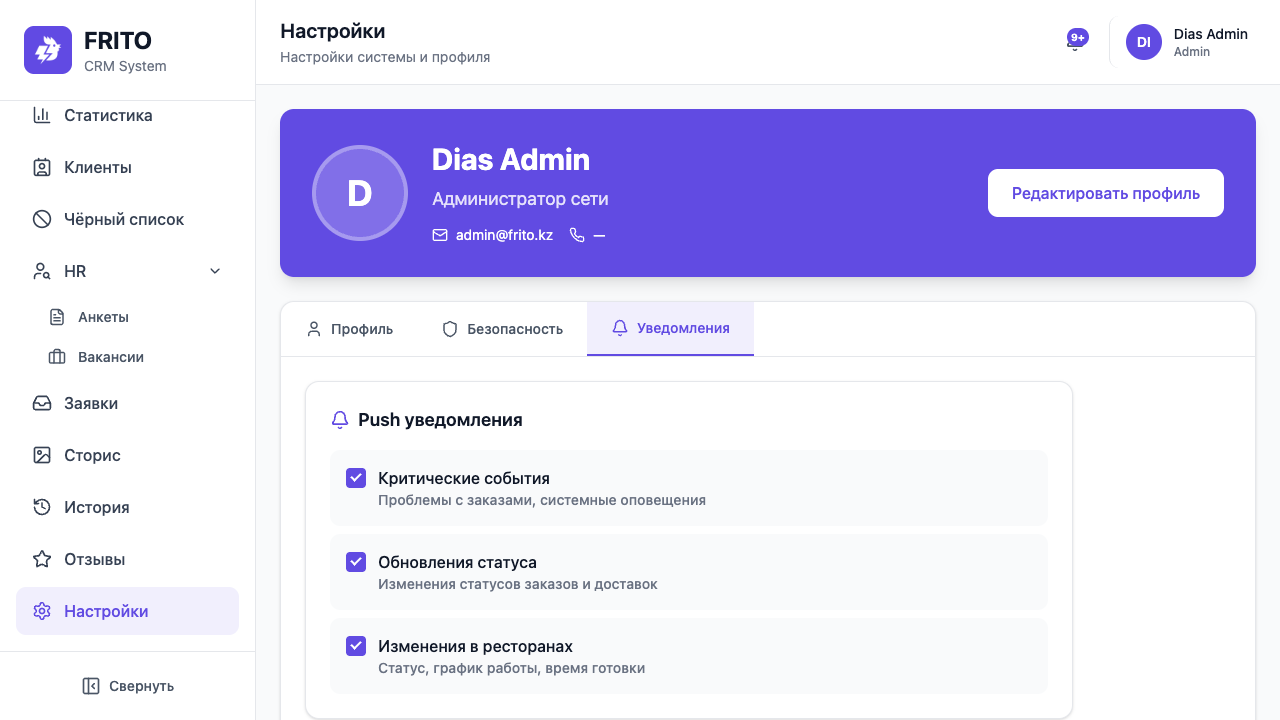
Блок «Push уведомления» с переключателями «Критические события», «Обновления статуса» и «Изменения в ресторанах».
Снимите ненужные флажки и нажмите Сохранить настройки. По умолчанию включены все три. Эти настройки влияют на то, какие уведомления попадают в ваш колокольчик.
Выход из системы
Внизу страницы Настройки — блок Выход из системы с кнопкой Выйти. Та же команда есть в меню профиля в шапке. Выходите в конце смены, если работаете на общем компьютере.