Личный кабинет и вход
Вход на сайте — по номеру телефона, без паролей. После входа заказы сохраняются в истории, любой можно повторить, а имя и телефон подставляются при оформлении автоматически.
Как войти
Кнопка Войти есть в боковом меню («Войдите в аккаунт»), в кабинете и в окне оформления («Войдите, чтобы оформить заказ»). Откроется окно Вход в аккаунт с вопросом «Как удобнее войти?»
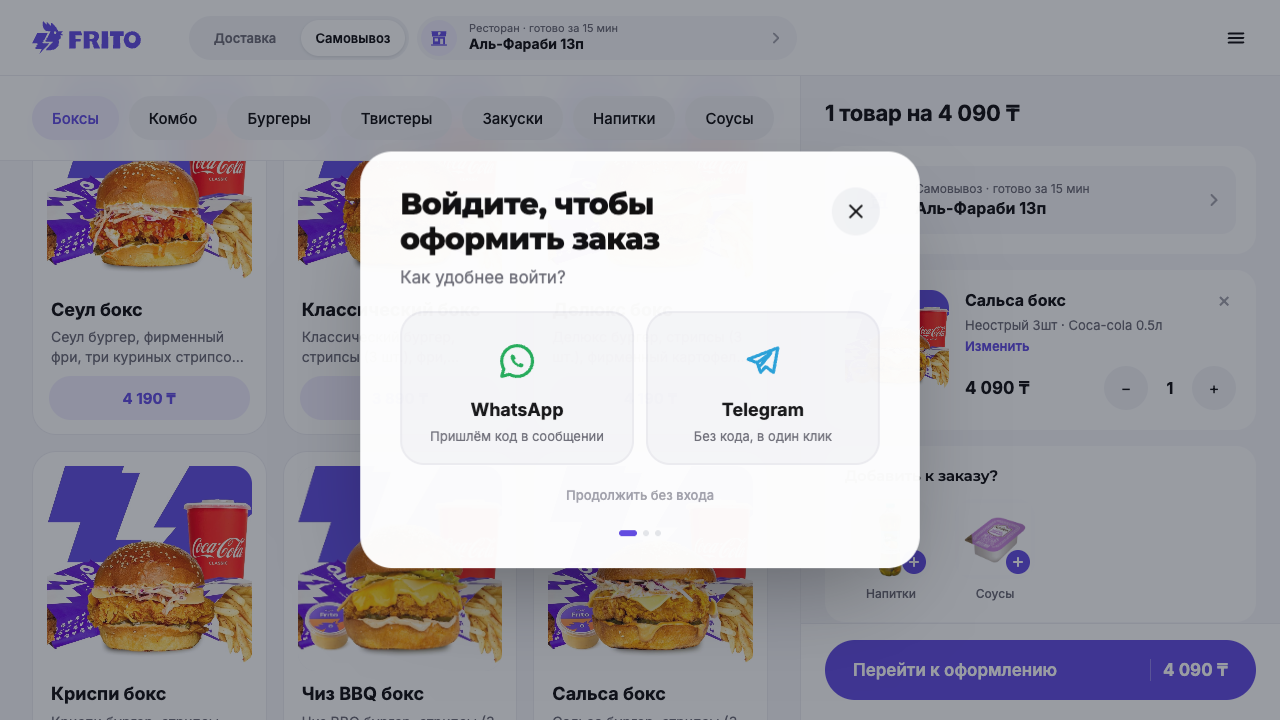
Окно «Войдите, чтобы оформить заказ»: WhatsApp («Пришлём код в сообщении»), Telegram («Без кода, в один клик») и ссылка «Продолжить без входа».
- Выберите WhatsApp («Пришлём код в сообщении»).
- Введите Номер телефона и нажмите Продолжить.
- На этот номер в WhatsApp придёт сообщение от Frito с 4-значным кодом. Введите его в поле — проверка начнётся сама.
- Увидите Готово, вы вошли — окно закроется, а сайт вернёт вас в меню или к оформлению.
Правила кода:
- код действует 5 минут;
- повторная отправка — через 60 секунд, кнопка Получить новый код (пока идёт отсчёт, на ней «Новый код через 0:59»);
- 5 попыток ввода на один код, затем нужно запросить новый;
- не больше 5 кодов в час на один номер.
- Выберите Telegram («Без кода, в один клик»).
- Нажмите Открыть Telegram — откроется окно входа Telegram. Разрешите всплывающие окна, если браузер их блокирует.
- Подтвердите вход и поделитесь номером телефона. На сайте появится «Ждём подтверждение в Telegram…», затем Готово, вы вошли.
Если Telegram не отвечает, нажмите Войти по коду из WhatsApp — это тот же аккаунт, привязка идёт по номеру телефона.
Можно без входа
При оформлении окно входа предлагает Продолжить без входа — тогда укажите телефон вручную в блоке Контакты. Такой заказ не попадёт в историю кабинета, но страница заказа будет доступна по ссылке.
Личный кабинет
Открывается из бокового меню (Личный кабинет) или по ссылке Личный кабинет в подвале.
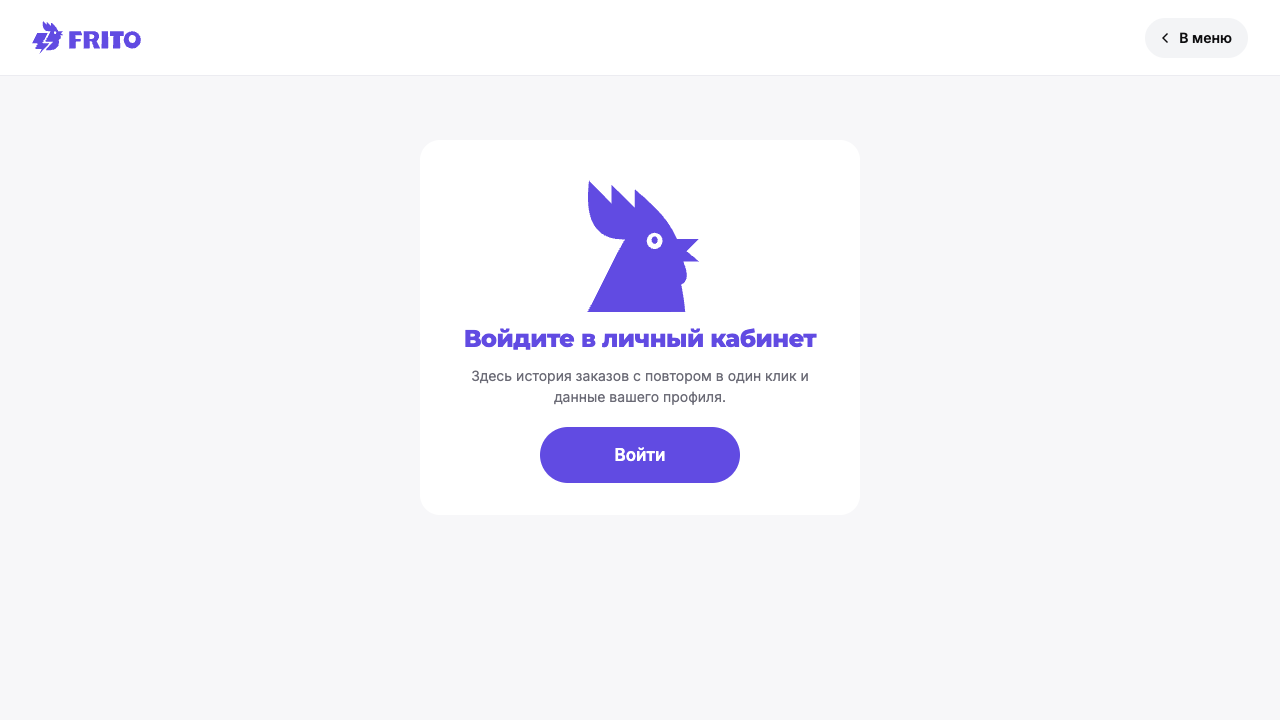
Личный кабинет до входа: приглашение войти и кнопка «Войти»; после входа здесь появятся история заказов и профиль.
Мои заказы
- Сверху — текущий заказ с этапом и кнопкой Отследить, ниже — Прошлые заказы.
- У каждого заказа: Заказ №…, дата («Сегодня, 13:05», «Вчера, 20:40»), статус (Готовится, Доставлен, Выдан, Отменён), способ получения с адресом или рестораном, фото позиций и сумма.
- Для заказа ко времени, который ещё не выполнен, — строка «Привезём к завтра 12:00 · 12:00–12:30».
- Нажмите на карточку или Повторить — откроется страница заказа; там кнопка Повторить заказ добавит те же позиции в корзину по актуальным ценам и наличию.
На главной тоже есть блок История заказов с ссылкой Все заказы.
Профиль
Показывает Имя, Телефон и Электронную почту, если она известна. Кнопка Сменить рядом с телефоном открывает окно входа — войдите с другим номером, и кабинет переключится на него («Номер обновлён»).
Что нельзя изменить на сайте
Имя и почта в профиле — только для просмотра. Сохранённых адресов в кабинете пока нет: адрес выбирается на карте при каждом заказе, а детали (подъезд, этаж, квартира) сайт запоминает в браузере до следующего раза. Если нужно исправить данные профиля — напишите в поддержку.
Выход
Кнопка Выйти из аккаунта внизу левой колонки. История заказов на этом устройстве очистится, корзина останется.
Язык интерфейса
Переключатель Рус | Қаз находится в боковом меню (кнопка-«гамбургер» в шапке). Выбор запоминается в браузере и применяется ко всему сайту: меню, оформлению, странице заказа и кабинету.
Что остаётся на русском
Названия некоторых блюд и тексты, которые приходят от ресторана (например, причина отмены), могут отображаться на русском вне зависимости от выбранного языка.